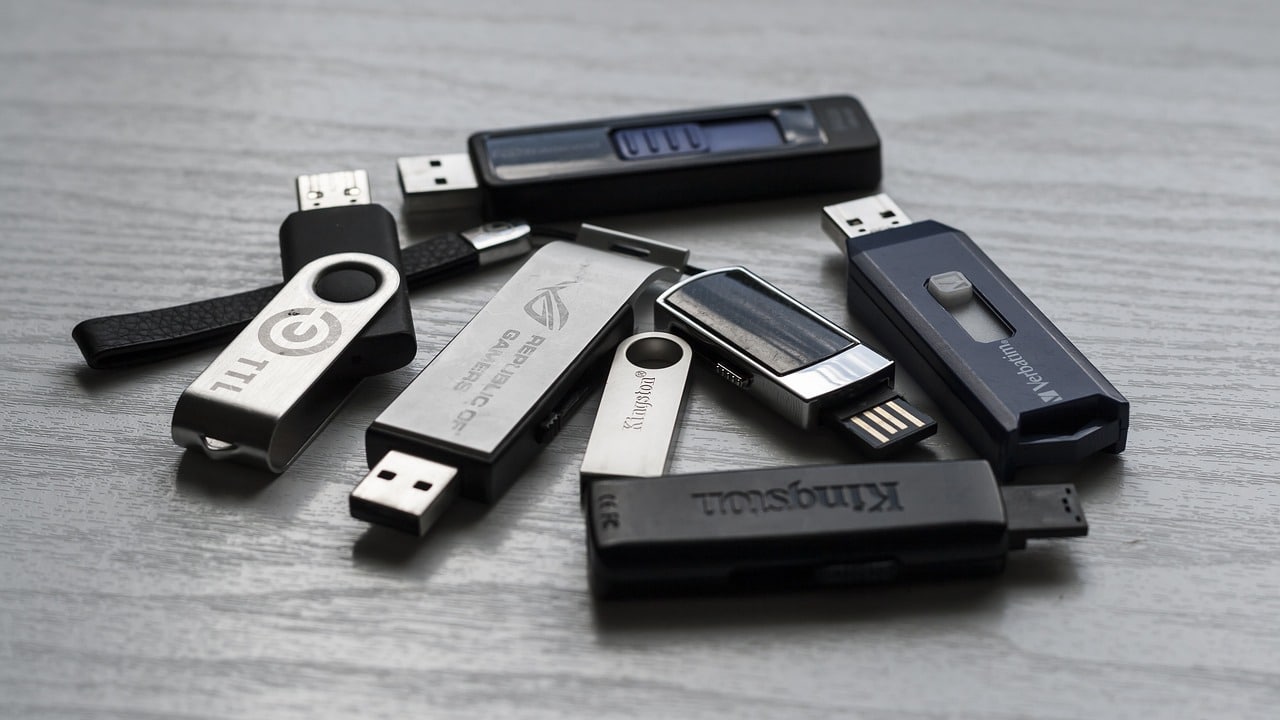
Dieser Text bietet dir eine detaillierte Anleitung, wie du die beachtliche Kapazität von 128 GB USB-Sticks optimal für deine Datensicherungsstrategien einsetzen kannst. Er richtet sich an alle Anwender, die ihre wertvollen digitalen Daten effektiv schützen und sicher aufbewahren möchten, ohne dabei auf einfache und portable Lösungen zu verzichten.
Grundlagen der Datensicherung auf USB-Sticks
Die Entscheidung, 128 GB USB-Sticks für die Datensicherung zu nutzen, ist eine kluge Wahl. Mit dieser Kapazität kannst du eine signifikante Menge an Daten sichern, von wichtigen Arbeitsdokumenten über persönliche Fotos und Videos bis hin zu kompletten System-Backups. Um dieses Potenzial voll auszuschöpfen, ist es wichtig, die richtigen Techniken und Vorgehensweisen zu verstehen.
Dateisystemwahl für 128 GB USB-Sticks
Die Wahl des richtigen Dateisystems ist entscheidend für die Kompatibilität und Leistung deines USB-Sticks bei der Datensicherung. Für einen 128 GB USB-Stick sind insbesondere exFAT und NTFS relevant:
- exFAT (Extended File Allocation Table): Dies ist oft die beste Wahl für moderne USB-Sticks. exFAT ist kompatibel mit Windows, macOS und Linux und unterstützt Dateien, die größer als 4 GB sind. Dies ist unerlässlich für die Sicherung von größeren Videodateien, Disk-Images oder virtuellen Maschinen. Es gibt keine praktischen Beschränkungen für die Dateigröße und die Partitionsgröße, was es ideal für große Speichermedien macht.
- NTFS (New Technology File System): Dieses Dateisystem ist primär für Windows-Systeme optimiert. Es bietet erweiterte Sicherheitsfunktionen wie Dateiberechtigungen und Journaling, was die Datenintegrität erhöht. NTFS ist auch mit großen Dateien und Partitionen kompatibel. Allerdings kann die Schreibunterstützung auf macOS- und Linux-Systemen eingeschränkt sein, was seine Flexibilität bei plattformübergreifenden Backups reduziert. Wenn du deine Sicherungen hauptsächlich auf Windows-Systemen verwendest, ist NTFS eine gute Option.
- FAT32: Obwohl es weit verbreitet und kompatibel ist, ist FAT32 für einen 128 GB USB-Stick nicht ideal, da es eine maximale Dateigröße von 4 GB hat. Dies schränkt dich bei der Sicherung größerer Datensätze erheblich ein.
Vorbereitung deines USB-Sticks
Bevor du mit der Datensicherung beginnst, solltest du deinen USB-Stick gründlich vorbereiten. Dies umfasst das Formatieren des Sticks im passenden Dateisystem und gegebenenfalls das Überprüfen auf Fehler.
- Formatierung: Wähle das für deine Bedürfnisse am besten geeignete Dateisystem (vorzugsweise exFAT oder NTFS) und formatiere den Stick. Achte darauf, dass du alle wichtigen Daten gesichert hast, da die Formatierung alle vorhandenen Daten löscht.
- Fehlerüberprüfung: Unter Windows kannst du die Fehlerüberprüfung durchführen, indem du mit der rechten Maustaste auf das USB-Laufwerk klickst, „Eigenschaften“ wählst, dann auf den Reiter „Tools“ gehst und unter „Fehlerprüfung“ auf „Prüfen“ klickst. Dies hilft, mögliche Probleme mit dem Speichermedium zu identifizieren und zu beheben.
Strategien zur Datensicherung mit 128 GB USB-Sticks
Die schiere Kapazität eines 128 GB USB-Sticks eröffnet verschiedene Möglichkeiten für deine Datensicherungsstrategien. Von einfachen Datei-Kopien bis hin zu komplexeren System-Backups – hier sind die effektivsten Ansätze:
1. Manuelle Datensicherung wichtiger Dateien und Ordner
Dies ist die einfachste Methode, um deine wichtigsten persönlichen und geschäftlichen Daten zu sichern. Du kopierst manuell relevante Ordner und Dateien auf den USB-Stick.
- Vorteile: Einfach und schnell für kleine bis mittlere Datenmengen. Volle Kontrolle darüber, welche Daten gesichert werden.
- Nachteile: Anfällig für Vergesslichkeit und Inkonsistenz. Keine automatische Synchronisation oder Versionierung. Kann zeitaufwendig sein, wenn viele Daten regelmäßig gesichert werden müssen.
- Empfehlung: Ideal für die Sicherung von Dokumenten, Präsentationen, Konfigurationsdateien oder einzelnen Projektordnern, die du nicht ständig ändern.
2. Nutzung von Backup-Software für inkrementelle und differenzielle Backups
Fortschrittlichere Backup-Software ermöglicht es dir, automatisierte Backups zu erstellen. Diese Software kann inkrementelle (nur Änderungen seit dem letzten Backup) oder differenzielle (Änderungen seit dem letzten vollständigen Backup) Backups durchführen.
- Inkrementelles Backup: Sichert nur die Daten, die sich seit dem letzten Backup (egal ob voll, inkrementell oder differentiell) geändert haben. Dies spart Speicherplatz und Zeit.
- Differenzielles Backup: Sichert alle Daten, die sich seit dem letzten vollständigen Backup geändert haben. Dies erfordert mehr Speicherplatz als inkrementelle Backups, ist aber einfacher wiederherzustellen, da nur das letzte vollständige Backup und das letzte differenzielle Backup benötigt werden.
- Vorteile: Automatisierung spart Zeit und reduziert menschliche Fehler. Effiziente Speichernutzung durch inkrementelle/differenzielle Backups. Unterstützung für Zeitplanung und Versionierung.
- Nachteile: Erfordert die Installation und Konfiguration von Backup-Software. Die Wiederherstellung kann komplexer sein, abhängig von der Software.
- Empfehlung: Geeignet für die regelmäßige Sicherung von umfangreichen Datenmengen, wie z.B. ganze Fotobibliotheken, Sammlungen von Musikdateien oder große Projektverzeichnisse, bei denen eine hohe Aktualität wichtig ist. Programme wie EaseUS Todo Backup, Macrium Reflect Free oder die integrierten Backup-Tools von Windows und macOS sind hierfür geeignet.
3. System-Image-Backups (Disk Imaging)
Ein System-Image-Backup erstellt eine exakte Kopie deines gesamten Betriebssystems, deiner Anwendungen und aller installierten Programme sowie Daten. Im Falle eines Festplattendefekts, eines Virenbefalls oder eines Systemfehlers kannst du deinen Computer so wiederherstellen, wie er zum Zeitpunkt des Backups war.
- Vorteile: Ermöglicht eine vollständige Systemwiederherstellung (Bare-Metal-Recovery) in kurzer Zeit. Bietet die höchste Sicherheit gegen Systemausfälle.
- Nachteile: Benötigt viel Speicherplatz, was bei 128 GB für komplexe Systeme mit vielen installierten Programmen knapp werden kann. Die Erstellung eines Images kann lange dauern.
- Empfehlung: Wähle diese Methode für die Sicherung deines Betriebssystems und der wichtigsten installierten Programme. Überlege, ob du alle Daten inklusive großer Mediadateien sichern möchtest oder ob du diese separat sichern kannst, um Speicherplatz zu sparen. Tools wie Acronis True Image, Veeam Agent for Windows oder die integrierten Tools von Windows (Systemabbildsicherung und Wiederherstellung) sind hierfür konzipiert. Stelle sicher, dass dein Systemabbild mit den Treibern und der Hardware deines Zielgeräts kompatibel ist.
4. Spezifische Datensicherungen für Betriebssysteme
Sowohl Windows als auch macOS bieten integrierte Werkzeuge zur Datensicherung, die du mit einem 128 GB USB-Stick nutzen kannst.
- Windows:
- Sicherungsprogramm und Wiederherstellung (Windows 7): Dieses Tool ermöglicht die Sicherung von Dateien, Ordnern und des gesamten Systemabbilds. Du kannst Zeitpläne festlegen und auswählen, welche Daten gesichert werden sollen.
- Dateiversionsverlauf: Eine Funktion, die automatisch Kopien von Dateien in bestimmten Ordnern (z.B. Dokumente, Bilder, Videos, Desktop) speichert. Du kannst frühere Versionen von Dateien wiederherstellen. Dies ist eine hervorragende Ergänzung zu manuellen oder Image-Backups.
- macOS:
- Time Machine: Die integrierte Backup-Lösung von macOS. Time Machine erstellt automatisch stündliche, tägliche und wöchentliche Backups deiner gesamten Festplatte. Du kannst damit einzelne Dateien, Ordner oder dein gesamtes System wiederherstellen. Für einen 128 GB USB-Stick muss das Laufwerk groß genug für alle zu sichernden Daten sein. Möglicherweise musst du ausgewählte Time Machine-Optionen anpassen, um nur die wichtigsten Daten zu sichern, falls deine Datenmenge die Kapazität überschreitet.
Wichtiger Hinweis: Bei der Nutzung von integrierten Tools und der Begrenzung auf 128 GB kann es notwendig sein, die zu sichernde Datenmenge zu optimieren, indem du beispielsweise temporäre Dateien, Caches oder große Mediadateien, die bereits woanders gesichert sind, von der Sicherung ausnimmst.
Optimale Nutzung und bewährte Praktiken
Um die Lebensdauer deines USB-Sticks zu maximieren und die Sicherheit deiner Daten zu gewährleisten, beachte folgende bewährte Praktiken:
Regelmäßige Überprüfung der Backups
Ein Backup ist nur dann nützlich, wenn es auch funktioniert. Führe regelmäßig Stichproben durch, um sicherzustellen, dass deine gesicherten Daten lesbar und intakt sind. Dies kann durch das Öffnen von einigen gesicherten Dateien oder durch eine Testwiederherstellung erfolgen.
Sicheres Entfernen des USB-Sticks
Ziehe den USB-Stick niemals einfach ab, während er in Gebrauch ist. Verwende immer die Funktion „Hardware sicher entfernen“ (Windows) oder „Sicherheit im Finder“ (macOS), um Datenverlust oder Beschädigung des Dateisystems zu vermeiden.
Vermeidung von Überfüllung
Auch wenn du 128 GB zur Verfügung hast, versuche, den Stick nicht bis zum letzten Byte zu füllen. Dies kann die Leistung beeinträchtigen und das Risiko von Fehlern erhöhen. Lasse immer etwas freien Speicherplatz.
Verschlüsselung sensibler Daten
Wenn dein USB-Stick wichtige oder sensible Daten enthält, solltest du diese verschlüsseln. Sowohl Windows (BitLocker) als auch macOS (FileVault) bieten integrierte Verschlüsselungsmöglichkeiten. Alternativ kannst du Programme wie VeraCrypt verwenden, um verschlüsselte Container zu erstellen.
Physische Sicherheit und Lagerung
Bewahre deinen USB-Stick an einem sicheren und trockenen Ort auf, geschützt vor extremen Temperaturen, Feuchtigkeit und Staub. Ein sicherer Schlüsselbund oder eine spezielle Aufbewahrungsbox kann hier sinnvoll sein.
USB-Stick als Teil einer 3-2-1-Backup-Strategie
Ein 128 GB USB-Stick ist eine hervorragende Ergänzung, aber selten eine alleinige Lösung für eine umfassende Datensicherung. Die 3-2-1-Regel besagt: Mindestens drei Kopien deiner Daten, auf zwei verschiedenen Medientypen, davon eine Kopie außer Haus. Dein USB-Stick kann eine dieser Kopien sein, idealerweise die mobile Kopie, die du physisch an einem anderen Ort aufbewahrst.
Übersicht der Einsatzmöglichkeiten und Überlegungen
| Kategorie | Beschreibung & Vorteile | Nachteile & Überlegungen | Geeignet für… |
|---|---|---|---|
| Manuelle Dateisicherung | Einfache Kopie von wichtigen Dokumenten, Fotos, Musik. Schnell und unkompliziert. Volle Kontrolle. | Zeitaufwendig bei großen Datenmengen. Anfällig für Vergesslichkeit. Keine Versionierung. | Regelmäßige Sicherung von Dokumenten, kleinen Projektdateien, individuellen Ordnern. |
| Software-gestützte Backups (inkrementell/differenziell) | Automatisierte, zeitsparende Sicherung. Effiziente Speichernutzung. Versionierung möglich. | Erfordert Software-Installation. Komplexere Wiederherstellung. | Umfangreiche Musik-, Foto- oder Videosammlungen, Projektverzeichnisse mit regelmäßigen Änderungen. |
| System-Image-Backup | Vollständige Systemwiederherstellung (Bare-Metal-Recovery). Schnelle Wiederherstellung des gesamten Systems. | Hoher Speicherplatzbedarf (kann 128 GB überschreiten). Lange Erstellungsdauer. | Sicherung des Betriebssystems und kritischer Programme für Notfälle. Kann mit separater Datensicherung kombiniert werden. |
| Betriebssystem-Tools (Dateiversionsverlauf, Time Machine) | Integration in das jeweilige Betriebssystem. Automatische Sicherung bestimmter Ordner. Einfache Wiederherstellung vorheriger Dateiversionen. | Oft auf bestimmte Ordner beschränkt. Nicht immer für komplette Image-Backups geeignet (bei begrenzter Kapazität). | Schnelle Wiederherstellung von versehentlich gelöschten oder geänderten Dateien, Ergänzung zu anderen Backup-Methoden. |
| Archivierung langfristiger Daten | Speicherung von Daten, die selten benötigt werden, aber nicht verloren gehen dürfen. Kompakte Lösung für Archivbestände. | Langsame Zugriffszeiten im Vergleich zu internen Laufwerken. Nicht für häufig genutzte Daten geeignet. | Alte Projektarchive, abgeschlossene Kundenprojekte, historische Daten. |
FAQ – Häufig gestellte Fragen zu Wie man 128 GB USB-Sticks optimal für die Datensicherung nutzen kann
Ist ein 128 GB USB-Stick ausreichend für ein vollständiges System-Backup?
Das hängt stark von deinem System ab. Ein durchschnittliches Windows- oder macOS-System mit installierten Programmen kann leicht 30-60 GB oder mehr belegen. Wenn du viele große Programme, virtuelle Maschinen oder eine umfangreiche Datenmenge (z.B. große Videosammlungen) auf deinem Systemlaufwerk hast, können 128 GB knapp werden. In solchen Fällen ist es ratsam, ein System-Image nur auf eine externe Festplatte oder ein NAS zu machen und den USB-Stick für die Sicherung von wichtigen Dateien oder inkrementellen Backups zu nutzen.
Wie oft sollte ich meine Daten auf dem USB-Stick sichern?
Die Häufigkeit hängt von der Änderungsrate deiner Daten ab. Für täglich genutzte Arbeitsdokumente sind tägliche Backups empfehlenswert. Für persönliche Fotos oder Videos, die seltener entstehen, reichen wöchentliche oder monatliche Backups aus. System-Images sollten eher seltener erstellt werden, z.B. nach größeren Systemänderungen oder alle paar Monate.
Kann ich mehrere Backup-Sets auf einem 128 GB USB-Stick speichern?
Ja, das ist möglich, besonders wenn du inkrementelle oder differenzielle Backups mit entsprechender Software durchführst. Die Software verwaltet dann die verschiedenen Versionen und spart Speicherplatz. Wenn du jedoch vollständige Kopien aller deiner Daten mehrfach sichern möchtest, wird die Kapazität schnell erschöpft sein.
Was ist der Unterschied zwischen einer kompletten Kopie und einem System-Image?
Eine „komplette Kopie“ bedeutet, dass du alle Dateien und Ordner direkt auf den USB-Stick kopierst. Ein „System-Image“ ist ein speziell erstelltes Abbild deines Laufwerks, das das Betriebssystem, installierte Programme, Einstellungen und alle Daten in einem einzigen, bootfähigen Format enthält. Ein System-Image ist für die Wiederherstellung eines komplett ausgefallenen Systems gedacht, während eine komplette Kopie eher für den Zugriff auf einzelne Dateien oder Ordner dient.
Wie kann ich meinen USB-Stick vor dem Ausfall schützen?
Obwohl USB-Sticks anfällig für physische Beschädigungen und Verschleiß sind, kannst du ihre Lebensdauer durch sorgfältige Handhabung verlängern. Vermeide es, den Stick zu überfüllen, schütze ihn vor physischen Einwirkungen und extremer Hitze/Kälte. Nutze immer die Funktion „Hardware sicher entfernen“. Denke daran, dass USB-Sticks keine unbegrenzte Lebensdauer haben. Deshalb ist es wichtig, sie nicht als einziges Backup-Medium zu verwenden, sondern im Rahmen einer 3-2-1-Strategie.
Kann ich den USB-Stick auch für andere Zwecke nutzen, wenn ich ihn für Backups verwende?
Es ist nicht empfehlenswert, einen USB-Stick, der regelmäßig für kritische Datensicherungen genutzt wird, für andere Zwecke wie das Speichern von Musik oder Filmen zu verwenden, die du oft abspielst. Ständiges Lesen und Schreiben für unterschiedliche Zwecke kann den Verschleiß des USB-Sticks beschleunigen und das Risiko eines Datenverlusts erhöhen. Wenn du den Stick für Backups nutzen möchtest, widme ihn primär dieser Aufgabe.