
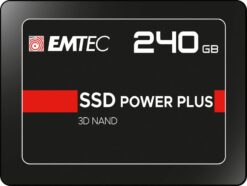
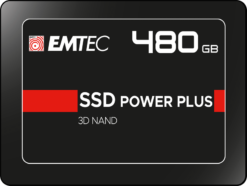
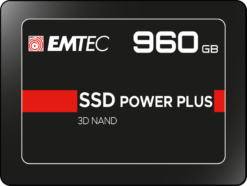
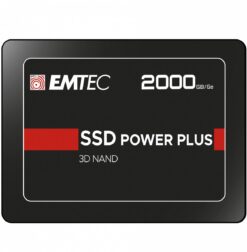
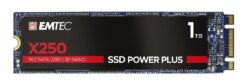
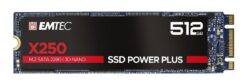
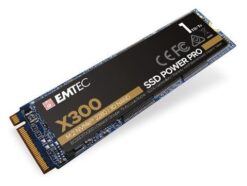
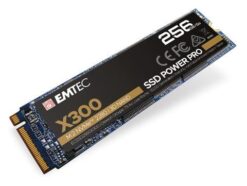
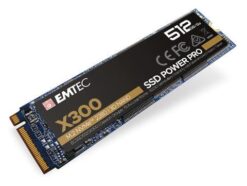
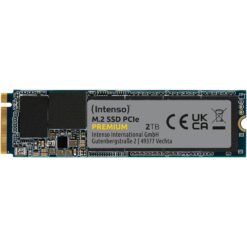
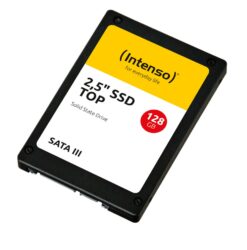
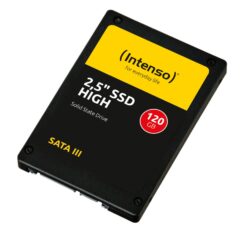
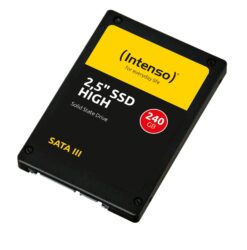
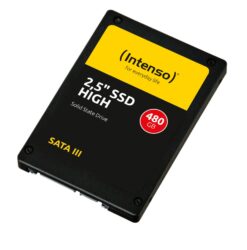
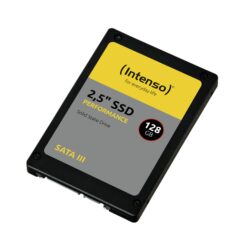
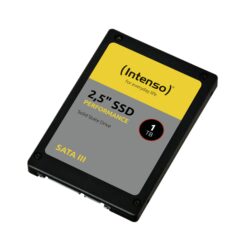
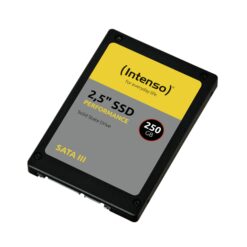
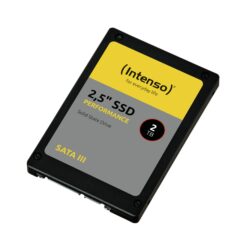
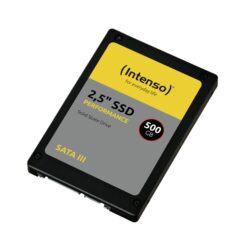
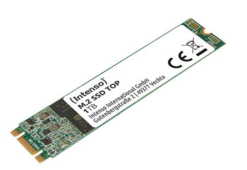
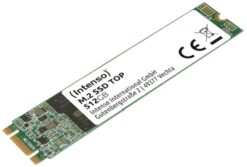
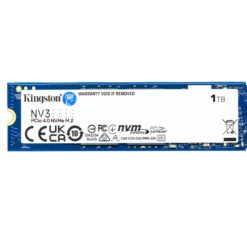
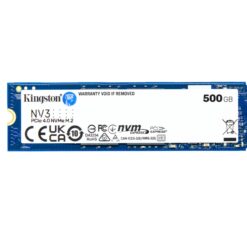
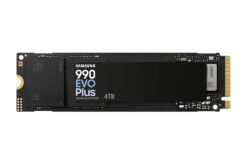
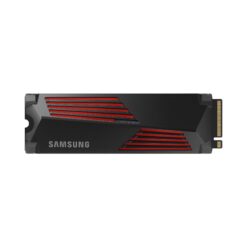
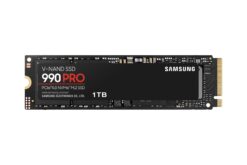
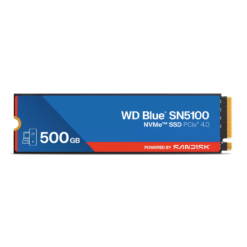
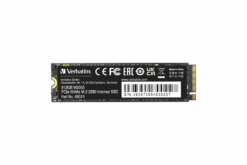
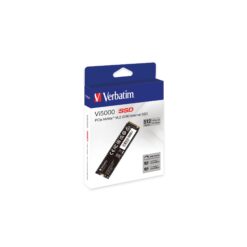
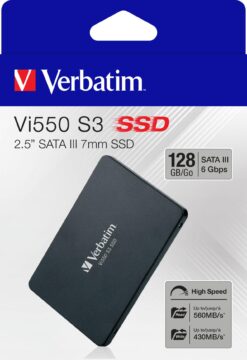
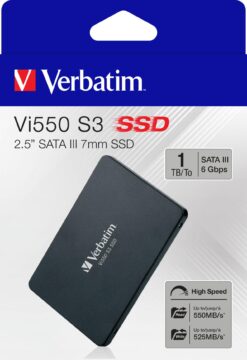
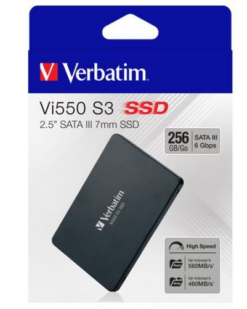
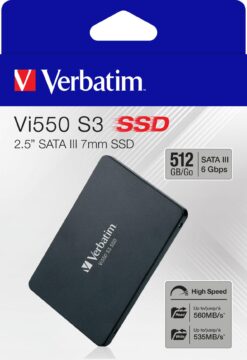
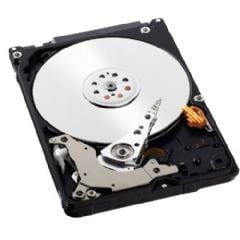
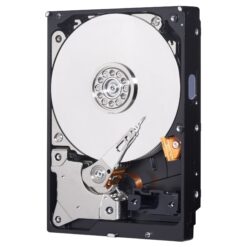
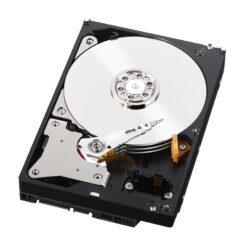
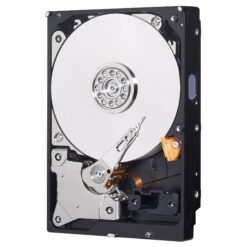
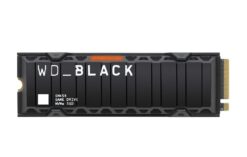
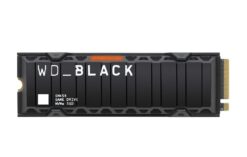
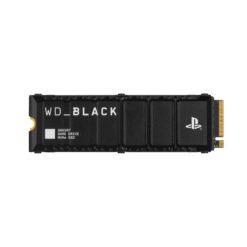
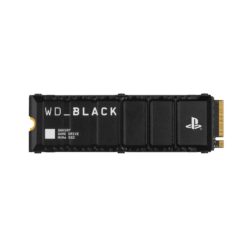
Das sind die beliebtesten Interne Festplatten Produkte

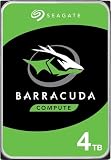


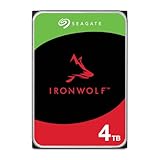


Interne Festplatten: Die Grundlage für Leistung und Speicherplatz Ihres Computers
Entdecken Sie in unserer Kategorie „Interne Festplatten“ die perfekte Speicherlösung für Ihre individuellen Anforderungen. Ob Sie die Leistung Ihres Gaming-PCs steigern, ein professionelles Workstation-System aufrüsten oder einfach nur mehr Platz für Ihre digitale Welt schaffen möchten – hier finden Sie die passende Technologie. Unser Sortiment wurde sorgfältig ausgewählt, um eine breite Palette von Anwendungsbereichen abzudecken, von alltäglichen Büroarbeiten über anspruchsvolle Multimedia-Anwendungen bis hin zu professionellen Datenmanagement-Szenarien. Wir bieten Ihnen bewährte Lösungen, die Zuverlässigkeit, Geschwindigkeit und Kapazität optimal kombinieren.
Worauf Sie beim Kauf einer internen Festplatte achten sollten
Die Auswahl der richtigen internen Festplatte ist entscheidend für die Leistungsfähigkeit und Benutzerfreundlichkeit Ihres Computers. Bei Stick-test.de legen wir Wert auf Transparenz und fundierte Beratung, damit Sie eine informierte Entscheidung treffen können. Beachten Sie die folgenden Kriterien:
- Kapazität: Wie viel Speicherplatz benötigen Sie? Berücksichtigen Sie nicht nur Ihre aktuellen Bedürfnisse, sondern auch zukünftige Erweiterungen von Programmen, Fotos, Videos und anderen Daten. Für Betriebssysteme und essenzielle Anwendungen empfehlen sich mindestens 500 GB, während große Medienbibliotheken oder professionelle Datenbestände Terabytes an Speicherplatz erfordern können.
- Technologie: Die Wahl zwischen einer herkömmlichen Festplatten-Festplatte (HDD) und einer Solid-State-Drive (SSD) ist fundamental. SSDs bieten dramatisch höhere Lese- und Schreibgeschwindigkeiten, was zu schnelleren Systemstarts, Programmladezeiten und Dateitransfers führt. HDDs punkten weiterhin mit einem besseren Preis-pro-Gigabyte-Verhältnis und eignen sich daher hervorragend für die reine Datenspeicherung großer Mengen.
- Formfaktor: Interne Festplatten sind in verschiedenen physischen Größen erhältlich. Die gängigsten sind 3,5 Zoll für Desktop-PCs und 2,5 Zoll für Laptops und kompakte Systeme. Stellen Sie sicher, dass der gewählte Formfaktor in Ihr Gehäuse passt.
- Schnittstelle: Die Verbindung zwischen Festplatte und Mainboard wird über Schnittstellen wie SATA (Serial ATA) oder NVMe (Non-Volatile Memory Express) realisiert. SATA ist der Standard für die meisten HDDs und SSDs, während NVMe die ultimative Geschwindigkeit für moderne M.2-SSDs bietet, die direkt über PCIe angebunden werden. Überprüfen Sie die Kompatibilität mit Ihrem Motherboard.
- Geschwindigkeit (IOPS & Durchsatz): Bei SSDs sind IOPS (Input/Output Operations Per Second) und der sequentielle Durchsatz entscheidende Leistungskennzahlen. Höhere IOPS bedeuten eine bessere Reaktionsfähigkeit bei zufälligen Lese- und Schreibvorgängen, was sich direkt auf die Systemleistung auswirkt. Der Durchsatz gibt an, wie viele Daten pro Sekunde übertragen werden können.
- Zuverlässigkeit & Haltbarkeit: Achten Sie auf Angaben zur mittleren Betriebsdauer zwischen Ausfällen (MTBF – Mean Time Between Failures) und der garantierten Schreibkapazität (TBW – Terabytes Written) bei SSDs. Seriöse Hersteller wie Samsung, Crucial oder Western Digital bieten hier durchweg hohe Werte.
- Hersteller & Garantie: Wählen Sie etablierte Hersteller, die für ihre Qualität und ihren Kundenservice bekannt sind. Eine längere Garantiezeit bietet zusätzliche Sicherheit.
- Lautstärke & Stromverbrauch: Insbesondere bei Desktop-Systemen kann die Lautstärke einer HDD eine Rolle spielen. SSDs sind im Betrieb lautlos. Der Stromverbrauch ist bei beiden Technologien in der Regel moderat, aber bei energiebewussten Builds kann er ein Kriterium sein.
Technologien im Vergleich: HDD vs. SSD
Die Wahl zwischen einer traditionellen Festplatte (HDD) und einer Solid-State-Drive (SSD) ist eine der wichtigsten Entscheidungen beim Kauf einer internen Speicherlösung. Beide Technologien haben ihre spezifischen Stärken und Anwendungsgebiete.
| Merkmal | HDD (Hard Disk Drive) | SSD (Solid-State Drive) |
|---|---|---|
| Technologie | Mechanisch, rotierende Magnetscheiben | Elektronisch, Flash-Speicherchips |
| Geschwindigkeit (Lesen/Schreiben) | Niedriger bis moderat (typisch 50-200 MB/s sequenziell) | Hoch bis extrem hoch (typisch 500 MB/s bis über 7.000 MB/s sequenziell) |
| Zugriffszeit | Höher (Millisekunden) | Extrem niedrig (Mikrosekunden) |
| Kapazität | Sehr hohe Kapazitäten verfügbar (bis zu 20+ TB) | Hohe Kapazitäten verfügbar, aber teurer pro TB (bis zu 8 TB und mehr) |
| Preis pro GB | Sehr günstig | Teurer |
| Robustheit (gegen Stöße) | Empfindlich (mechanische Teile) | Sehr robust |
| Lautstärke | Hörbar (Rotationsgeräusche, Suchzeiten) | Lautlos |
| Stromverbrauch | Etwas höher | Geringer |
| Typische Anwendungsbereiche | Datensicherung, Archivierung, Speicherung großer Mediendateien, NAS-Systeme | Betriebssystem, Anwendungen, Spiele, schnelle Datenzugriffe, Laptops |
| Formfaktoren | Hauptsächlich 3,5 Zoll | 2,5 Zoll (SATA), M.2 (NVMe/SATA) |
Fortschrittliche Speichertechnologien und ihre Vorteile
Neben den grundlegenden Unterschieden zwischen HDDs und SSDs gibt es fortgeschrittene Technologien, die die Leistung und Effizienz weiter steigern. Die NVMe-Schnittstelle, insbesondere in Verbindung mit dem M.2-Formfaktor, hat die Leistung von SSDs revolutioniert. NVMe-SSDs nutzen die direkte Anbindung über PCIe-Lanes, was einen deutlich höheren Datendurchsatz und geringere Latenzzeiten ermöglicht als herkömmliche SATA-Verbindungen. Dies ist entscheidend für anspruchsvolle Aufgaben wie Videobearbeitung, 3D-Rendering oder das Laden großer Spielwelten.
Im Bereich der HDDs werden Technologien wie SMR (Shingled Magnetic Recording) und CMR (Conventional Magnetic Recording) eingesetzt. CMR bietet eine konsistentere Schreibleistung, während SMR durch das Überlappen von Spuren eine höhere Datendichte bei günstigeren Kosten ermöglicht, jedoch mit potenziellen Leistungseinbußen bei vielen kleinen Schreibvorgängen verbunden sein kann. Für NAS-Systeme und RAID-Konfigurationen sind speziell entwickelte Festplatten wie die WD Red oder Seagate IronWolf Serien optimiert, die auf Dauerbetrieb, Vibrationsresistenz und erweiterte Fehlerkorrekturfunktionen ausgelegt sind.
Auch ökologische Aspekte gewinnen an Bedeutung. Moderne Festplatten, sowohl HDDs als auch SSDs, werden zunehmend auf Energieeffizienz hin entwickelt. Dies trägt nicht nur zur Reduzierung des Stromverbrauchs bei, sondern verringert auch die Wärmeentwicklung im System, was wiederum die Lebensdauer der Komponenten positiv beeinflusst. Achten Sie auf Zertifizierungen und Herstellerangaben zur Energieeffizienz, um Ihren ökologischen Fußabdruck zu minimieren.
FAQ – Häufig gestellte Fragen zu Interne Festplatten
Was ist der Unterschied zwischen einer internen und einer externen Festplatte?
Eine interne Festplatte wird fest im Gehäuse Ihres Computers verbaut und dient als primärer Speicher für das Betriebssystem, Anwendungen und Daten. Eine externe Festplatte wird über USB oder einen anderen externen Anschluss verbunden und dient primär der portablen Datensicherung, dem einfachen Datentransfer oder der Erweiterung des Speichers für Geräte, bei denen ein Einbau nicht möglich ist.
Kann ich eine SSD und eine HDD gleichzeitig in meinem PC verwenden?
Ja, das ist sehr empfehlenswert. Eine gängige und leistungsstarke Konfiguration ist die Kombination: Eine schnelle SSD für das Betriebssystem und häufig genutzte Programme, um die Systemleistung zu maximieren, und eine größere, kostengünstigere HDD für die Speicherung von großen Datenmengen wie Fotos, Videos oder Musik.
Welche Kapazität an interner Festplatte brauche ich wirklich?
Das hängt stark von Ihrer Nutzung ab. Für ein Standard-Bürosystem genügen oft 500 GB bis 1 TB. Gamer und Multimedia-Nutzer sollten mindestens 1 TB bis 4 TB in Betracht ziehen. Profis im Bereich Video-/Fotobearbeitung oder Ingenieurwesen können leicht 4 TB, 8 TB oder mehr benötigen. Denken Sie daran, immer etwas zusätzlichen Platz für zukünftige Anforderungen einzuplanen.
Was bedeutet NVMe und ist es wichtig für mich?
NVMe (Non-Volatile Memory Express) ist ein modernes Kommunikationsprotokoll, das speziell für SSDs entwickelt wurde, um deren hohe Geschwindigkeit voll auszuschöpfen. Wenn Sie Wert auf maximale Ladezeiten bei Spielen, schnelle Programmstarts und extrem schnelle Dateitransfers legen, ist eine NVMe-SSD die beste Wahl. Sie benötigt einen kompatiblen M.2-Slot und ein Motherboard, das NVMe unterstützt.
Sind SSDs haltbarer als HDDs?
Ja, SSDs sind generell deutlich haltbarer gegenüber physischen Einwirkungen wie Stößen oder Vibrationen, da sie keine beweglichen mechanischen Teile besitzen. HDDs sind anfälliger für Schäden durch Erschütterungen, insbesondere während des Betriebs.
Wie wichtig ist die Garantie bei internen Festplatten?
Die Garantie ist ein wichtiger Indikator für die Zuverlässigkeit und Langlebigkeit eines Speichermediums. Hersteller bieten oft unterschiedlich lange Garantiezeiten an, die von 2 bis 5 Jahren oder mehr reichen können. Eine längere Garantiezeit gibt Ihnen zusätzliche Sicherheit und Vertrauen in das Produkt.