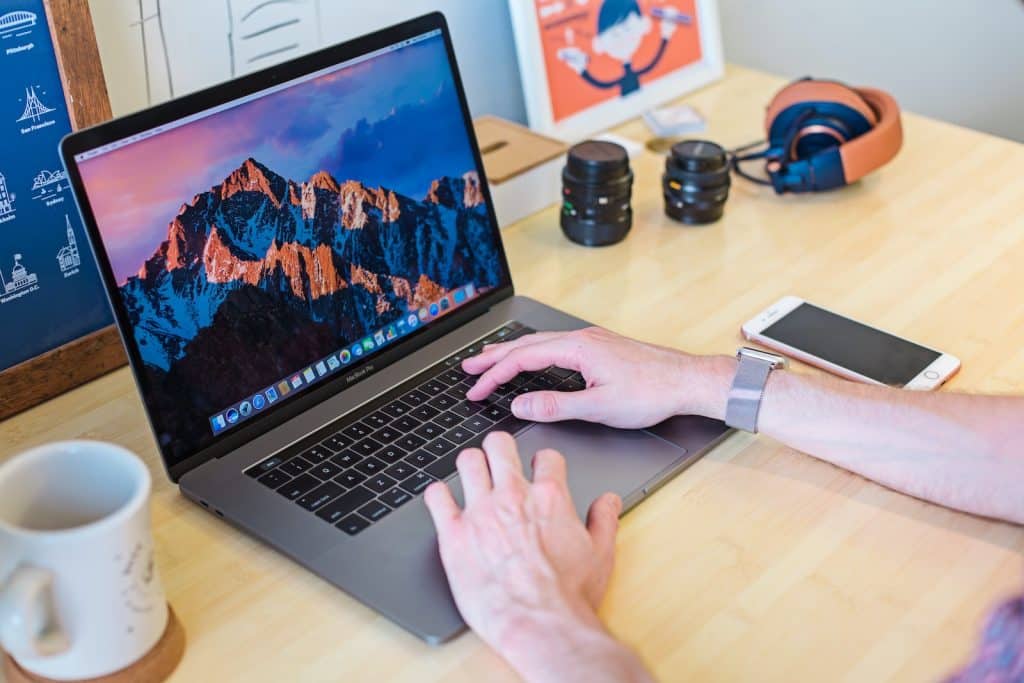
Dieser Leitfaden erklärt dir Schritt für Schritt, wie du USB-Sticks, auch bekannt als Flash-Laufwerke oder Speichersticks, effektiv mit deinem MacBook nutzen kannst. Er richtet sich an alle MacBook-Nutzer, vom Anfänger bis zum erfahrenen Anwender, die Datenübertragung, Datenspeicherung oder das Booten von einem USB-Laufwerk auf ihrem Apple-Laptop durchführen möchten.
Grundlagen der USB-Stick-Verwendung am MacBook
Die Verwendung eines USB-Sticks an deinem MacBook ist ein unkomplizierter Prozess, der keine tiefgreifenden technischen Kenntnisse erfordert. Im Grunde geht es darum, den Stick physisch mit deinem Mac zu verbinden, ihn zu erkennen und dann Daten darauf zu speichern oder von ihm zu lesen. Dein MacBook erkennt die meisten USB-Sticks automatisch, sobald sie eingesteckt sind, und zeigt sie im Finder an.
Arten von USB-Anschlüssen auf deinem MacBook
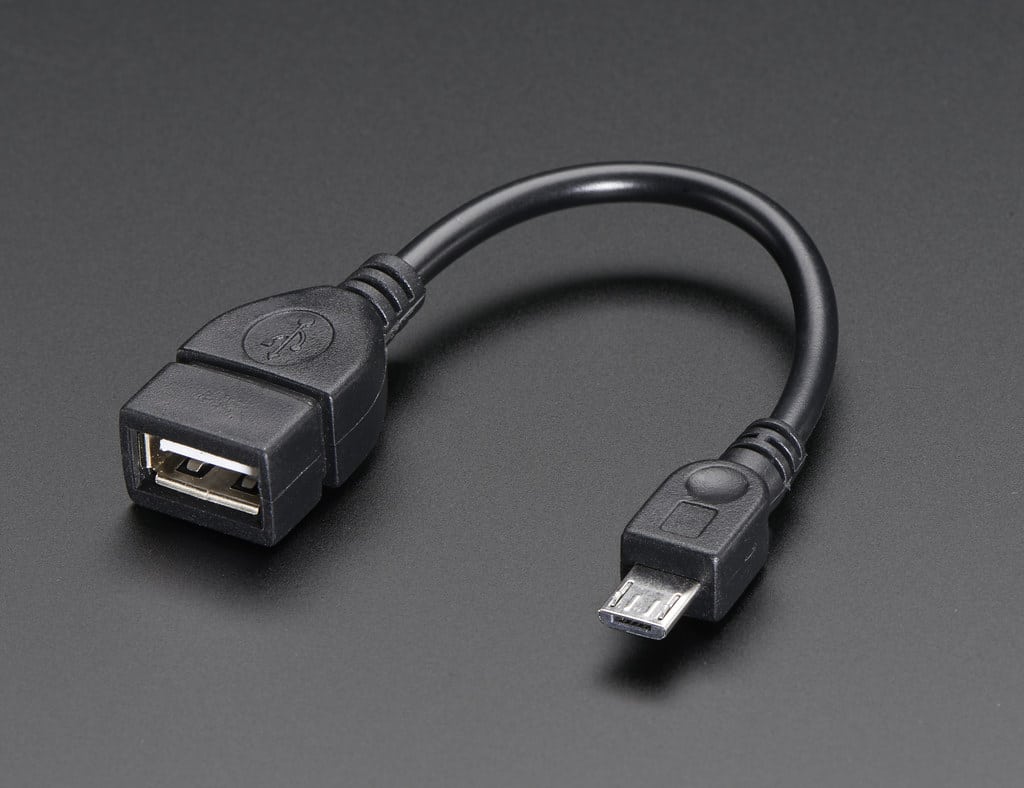
Heutige MacBooks sind primär mit USB-C-Anschlüssen ausgestattet. Ältere Modelle können noch USB-A-Anschlüsse aufweisen. Es ist wichtig zu wissen, welcher Anschluss auf deinem MacBook verfügbar ist, da du möglicherweise einen Adapter benötigst, wenn dein USB-Stick einen anderen Anschlusstyp hat.
- USB-C: Dies ist der moderne, reversible Anschluss, der auf den meisten aktuellen MacBooks zu finden ist.
- USB-A: Der traditionelle, rechteckige Anschluss, der auf älteren MacBooks und vielen externen Geräten zu finden ist.
Dateisysteme und Kompatibilität
Damit dein MacBook und andere Geräte (wie Windows-PCs oder Fernseher) den USB-Stick lesen und beschreiben können, muss das Speicherformat des Sticks (Dateisystem) kompatibel sein. Die gängigsten Dateisysteme sind:
- FAT32: Älter, aber universell kompatibel. Hat jedoch eine Beschränkung von 4 GB pro Datei.
- exFAT: Besser als FAT32, da es keine 4 GB-Beschränkung hat und sowohl mit macOS als auch mit Windows gut funktioniert. Dies ist oft die beste Wahl für USB-Sticks.
- Mac OS Extended (HFS+): Ein älteres Apple-eigenes Dateisystem. Funktioniert nur mit Macs und älteren macOS-Versionen.
- APFS: Das aktuelle, modernere Apple-Dateisystem. Bietet fortschrittliche Funktionen, ist aber primär für Macs gedacht.
Wenn dein USB-Stick nicht von deinem MacBook erkannt wird oder du ihn auf verschiedenen Betriebssystemen nutzen möchtest, kann eine Formatierung auf ein kompatibles Dateisystem notwendig sein. Dies geschieht über das Festplattendienstprogramm auf deinem Mac.
USB-Stick mit deinem MacBook verbinden und darauf zugreifen
Das Einstecken eines USB-Sticks ist der einfachste Teil. Dein MacBook übernimmt den Rest.
Physisches Einstecken des USB-Sticks
Suche den passenden Anschluss an deinem MacBook. Bei USB-C-Anschlüssen gibt es kein „falsch herum“, da sie reversibel sind. Bei USB-A-Anschlüssen musst du die richtige Ausrichtung finden.
Erkennen des USB-Sticks im Finder
Sobald der USB-Stick eingesteckt ist, sollte er automatisch auf dem Schreibtisch deines Macs erscheinen. Falls nicht, öffne den Finder (das lächelnde Gesicht im Dock) und suche den Namen des USB-Sticks in der Seitenleiste unter „Orte“ oder „Geräte“. Wenn der Stick nicht aufgeführt wird, versuche, ihn abzuziehen und erneut einzustecken, oder starte deinen Mac neu.
Dateien auf den USB-Stick kopieren
Das Kopieren von Dateien ist intuitiv:
- Öffne ein Finder-Fenster.
- Navigiere zu den Dateien oder Ordnern, die du kopieren möchtest.
- Ziehe die ausgewählten Dateien oder Ordner einfach per Drag-and-drop auf das Symbol des USB-Sticks im Finder (entweder auf dem Schreibtisch oder in der Seitenleiste).
- Alternativ kannst du die Dateien auswählen, mit der rechten Maustaste (oder Ctrl-Klick) darauf klicken und „Kopieren“ wählen. Öffne dann den USB-Stick im Finder, klicke mit der rechten Maustaste in ein leeres Feld und wähle „Einfügen“.
Dateien vom USB-Stick auf das MacBook kopieren
Der Vorgang ist identisch, nur in umgekehrter Richtung:
- Öffne den USB-Stick im Finder.
- Wähle die gewünschten Dateien aus.
- Ziehe sie auf deinen Schreibtisch oder in einen Ordner auf deinem MacBook.
- Oder kopiere die Dateien vom Stick und füge sie dann auf deinem Mac ein.
Sicheres Entfernen des USB-Sticks
Das Abziehen eines USB-Sticks, während Daten geschrieben oder gelesen werden, kann zu Datenverlust oder Beschädigung des Sticks führen. Folge immer diesem Prozess:
- Klicke im Finder mit der rechten Maustaste (oder Ctrl-Klick) auf das Symbol des USB-Sticks auf dem Schreibtisch oder in der Seitenleiste.
- Wähle die Option „[Name des USB-Sticks] auswerfen“.
- Alternativ kannst du das Symbol des USB-Sticks auf dem Schreibtisch in den Papierkorb ziehen (der Papierkorb wird dabei zu einem Auswurf-Symbol).
- Warte, bis das Symbol verschwunden ist, bevor du den Stick physisch abziehst.
Formatieren eines USB-Sticks mit dem MacBook
Wenn du einen neuen USB-Stick verwenden möchtest, er bereits Daten enthält, die du nicht mehr benötigst, oder wenn du Kompatibilitätsprobleme hast, ist das Formatieren eine gute Option. Beachte: Beim Formatieren werden alle Daten auf dem Stick gelöscht.
Festplattendienstprogramm öffnen
Du findest das Festplattendienstprogramm unter: Programme > Dienstprogramme > Festplattendienstprogramm.
Den USB-Stick auswählen
Im Festplattendienstprogramm siehst du in der linken Seitenleiste eine Liste aller angeschlossenen Laufwerke. Wähle hier deinen USB-Stick aus. Sei vorsichtig, dass du nicht versehentlich deine interne Festplatte auswählst.
Formatierungsoptionen wählen
Klicke oben in der Menüleiste des Festplattendienstprogramms auf die Schaltfläche „Löschen“. Du hast nun verschiedene Optionen:
- Name: Gib dem USB-Stick einen aussagekräftigen Namen.
- Format: Wähle das gewünschte Dateisystem. Für die beste Kompatibilität mit macOS und Windows ist exFAT meist die beste Wahl. Wenn du den Stick nur mit Macs verwenden möchtest, kannst du Mac OS Extended (Journaled) oder APFS wählen.
- Schema (falls verfügbar): Wähle bei moderneren Sticks GUID-Partitionstabelle für die beste Kompatibilität.
Formatierungsvorgang starten
Klicke auf die Schaltfläche „Löschen“. Das Festplattendienstprogramm wird den Vorgang starten, was je nach Größe des Sticks und der Geschwindigkeit deines Macs einige Momente dauern kann. Nach Abschluss des Vorgangs ist dein USB-Stick bereit zur Verwendung.
Nützliche Anwendungen und Funktionen
USB-Sticks sind vielseitig einsetzbar. Neben der einfachen Datenspeicherung gibt es spezielle Anwendungen.
Bootfähigen USB-Stick erstellen
Ein bootfähiger USB-Stick kann verwendet werden, um macOS zu installieren, zu reparieren oder von ihm zu starten, ohne das aktuell installierte Betriebssystem zu verwenden. Dies ist ein fortgeschrittener Vorgang und erfordert spezifische Schritte, oft mit dem Terminal oder spezieller Software.
Datensicherung (Time Machine)
Obwohl Time Machine primär für externe Festplatten gedacht ist, ist es theoretisch möglich, einen ausreichend großen USB-Stick für Time Machine-Backups zu verwenden. In der Praxis sind externe Festplatten jedoch wegen ihrer Größe und Geschwindigkeit besser geeignet. Beachte, dass Time Machine für die Sicherung oft ein Mac OS Extended (Journaled) oder APFS-formatiertes Laufwerk benötigt.
Startfähige macOS-Installationsmedien
Mit einem USB-Stick kannst du ein Installationsmedium für macOS erstellen. Dies ist besonders nützlich, wenn du macOS neu installieren oder auf einem anderen Mac installieren möchtest. Dafür gibt es spezielle Terminal-Befehle oder Assistenten wie das Festplattendienstprogramm in Kombination mit dem macOS-Installer.
Problemlösung bei USB-Sticks am MacBook
Manchmal gibt es Probleme bei der Verwendung von USB-Sticks. Hier sind einige häufige Szenarien und Lösungen.
USB-Stick wird nicht erkannt
- Überprüfe den Anschluss: Stelle sicher, dass der USB-Stick richtig eingesteckt ist. Versuche einen anderen Anschluss, falls verfügbar.
- Adapter testen: Wenn du einen Adapter verwendest, stelle sicher, dass dieser funktioniert und korrekt angeschlossen ist.
- Neustart des Macs: Ein einfacher Neustart kann viele Probleme beheben.
- Festplattendienstprogramm: Überprüfe im Festplattendienstprogramm, ob der Stick dort aufgeführt wird. Wenn ja, könnte er defekt oder fehlerhaft formatiert sein.
- Anderer Mac/PC: Teste den USB-Stick an einem anderen Computer, um festzustellen, ob das Problem am Stick selbst oder an deinem MacBook liegt.
- Stromversorgung: Manche USB-Hubs liefern möglicherweise nicht genug Strom. Versuche, den Stick direkt an den Mac anzuschließen.
Dateien können nicht kopiert oder gelöscht werden
- Schreibschutz: Manche USB-Sticks haben einen physischen Schalter für den Schreibschutz. Überprüfe dies.
- Dateisystemfehler: Der Stick könnte ein Dateisystemproblem haben. Versuche, ihn zu reparieren oder neu zu formatieren (Achtung: Datenverlust!).
- Voller Speicherplatz: Stelle sicher, dass auf dem USB-Stick genügend freier Speicherplatz vorhanden ist.
Langsame Übertragungsgeschwindigkeiten
Die Geschwindigkeit hängt von mehreren Faktoren ab:
- USB-Standard: USB 2.0 ist deutlich langsamer als USB 3.0, 3.1 oder 3.2. Stelle sicher, dass dein Stick und dein MacBook den gleichen (oder einen höheren) USB-Standard unterstützen.
- Qualität des USB-Sticks: Günstigere Sticks haben oft langsamere Lese- und Schreibgeschwindigkeiten.
- Dateisystem: Manche Dateisysteme sind effizienter als andere.
- Art der Daten: Das Kopieren vieler kleiner Dateien ist oft langsamer als das Kopieren einer großen Datei gleicher Gesamtgröße.
USB-Stick ist defekt
Wenn ein USB-Stick nach mehreren Versuchen und Tests auf verschiedenen Geräten immer noch nicht funktioniert, ist er wahrscheinlich defekt und muss ersetzt werden. Datenrettung von defekten Sticks ist oft teuer und komplex.
Übersicht der USB-Stick-Verwendung
| Kategorie | Beschreibung | Wichtige Hinweise für macOS | Typische Anwendungsfälle |
|---|---|---|---|
| Verbindung und Erkennung | Das physische Anschließen des USB-Sticks an das MacBook und dessen automatische Erkennung durch das Betriebssystem. | Der Finder zeigt den Stick unter „Orte“ oder als Symbol auf dem Schreibtisch an. USB-C-Anschlüsse sind reversibel. | Datenübertragung, Zugriff auf Dateien. |
| Datenmanagement | Das Übertragen, Kopieren, Einfügen und Löschen von Dateien zwischen dem MacBook und dem USB-Stick. | Verwendung von Drag-and-drop im Finder. Wichtigkeit des sicheren Auswerfens vor dem Entfernen. | Datensicherung, Austausch von Dokumenten und Medien. |
| Formatierung und Kompatibilität | Die Vorbereitung des USB-Sticks für die Verwendung mit verschiedenen Betriebssystemen durch das Ändern des Dateisystems. | Das Festplattendienstprogramm ist das Werkzeug der Wahl. exFAT ist oft die beste Wahl für plattformübergreifende Kompatibilität. | Neue Sticks initialisieren, Kompatibilitätsprobleme lösen, Speicherplatz freigeben. |
| Spezialfunktionen | Fortgeschrittene Nutzungsszenarien wie das Erstellen bootfähiger Laufwerke oder Installationsmedien. | Oftmals über das Terminal oder spezifische macOS-Tools wie der macOS-Installer. | Betriebssysteminstallation, Notfallwiederherstellung, Software-Tests. |
FAQ – Häufig gestellte Fragen zu Wie man USB-Sticks am Macbook verwendet
Mein MacBook erkennt meinen USB-Stick nicht. Was kann ich tun?
Stelle sicher, dass der USB-Stick korrekt eingesteckt ist. Versuche einen anderen USB-Anschluss oder, falls du einen Adapter verwendest, einen anderen Adapter. Ein Neustart deines MacBooks kann ebenfalls helfen. Überprüfe im Festplattendienstprogramm, ob der Stick dort überhaupt aufgeführt wird. Wenn ja, könnte eine Formatierung notwendig sein.
Wie formatiere ich einen USB-Stick am MacBook, wenn er nicht erkannt wird?
Du kannst das Festplattendienstprogramm unter Programme > Dienstprogramme öffnen. Wähle im Festplattendienstprogramm den USB-Stick aus (falls er dort angezeigt wird) und klicke auf „Löschen“. Wähle dann ein geeignetes Format wie exFAT und starte den Vorgang. Beachte, dass dies alle Daten auf dem Stick löscht.
Was ist das beste Dateisystem für einen USB-Stick, den ich sowohl mit einem Mac als auch mit einem Windows-PC verwenden möchte?
Für die beste Kompatibilität zwischen macOS und Windows wird das Dateisystem exFAT empfohlen. Es unterstützt große Dateien und ist auf beiden Betriebssystemen gut lesbar und beschreibbar. FAT32 ist zwar noch universeller, hat aber eine Limitierung von 4 GB pro Datei, was es für größere Dateien ungeeignet macht.
Kann ich einen USB-Stick als Time Machine-Backup-Laufwerk verwenden?
Theoretisch ja, wenn der USB-Stick groß genug ist und das korrekte Format (normalerweise Mac OS Extended (Journaled) oder APFS) hat. In der Praxis sind externe Festplatten jedoch aufgrund ihrer höheren Kapazität, Geschwindigkeit und Zuverlässigkeit für Time Machine-Backups deutlich besser geeignet. Time Machine meldet oft, dass USB-Sticks zu langsam oder zu klein sind.
Mein USB-Stick ist voll. Wie kann ich ihn leeren oder Speicherplatz schaffen?
Du kannst Dateien von deinem USB-Stick löschen, indem du den Stick im Finder öffnest, die unerwünschten Dateien auswählst und sie in den Papierkorb ziehst. Vergiss nicht, den Papierkorb zu leeren, um den Speicherplatz tatsächlich freizugeben. Alternativ kannst du den Stick neu formatieren, was alle Daten darauf löscht und ihn wie neu zurücksetzt.
Was bedeutet es, einen USB-Stick „sicher auszuwerfen“?
Das sichere Auswerfen stellt sicher, dass alle Schreib- und Lesevorgänge auf dem USB-Stick abgeschlossen sind, bevor du ihn physisch vom MacBook trennst. Dies verhindert Datenverlust oder Korruption des Dateisystems auf dem Stick. Im Finder klickst du mit der rechten Maustaste auf das Laufwerkssymbol und wählst „Auswerfen“.
Kann ich meinen USB-Stick verwenden, um macOS neu zu installieren?
Ja, du kannst einen bootfähigen USB-Stick mit macOS-Installationsdateien erstellen. Dies ist ein nützlicher Weg, um macOS auf einem neuen Mac zu installieren, eine saubere Neuinstallation durchzuführen oder Probleme mit deinem aktuellen System zu beheben. Dies erfordert jedoch die Nutzung von Terminal-Befehlen oder speziellen Tools im Zusammenspiel mit dem macOS-Installer.