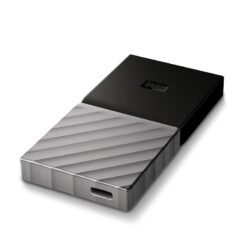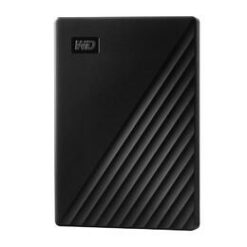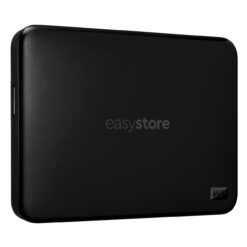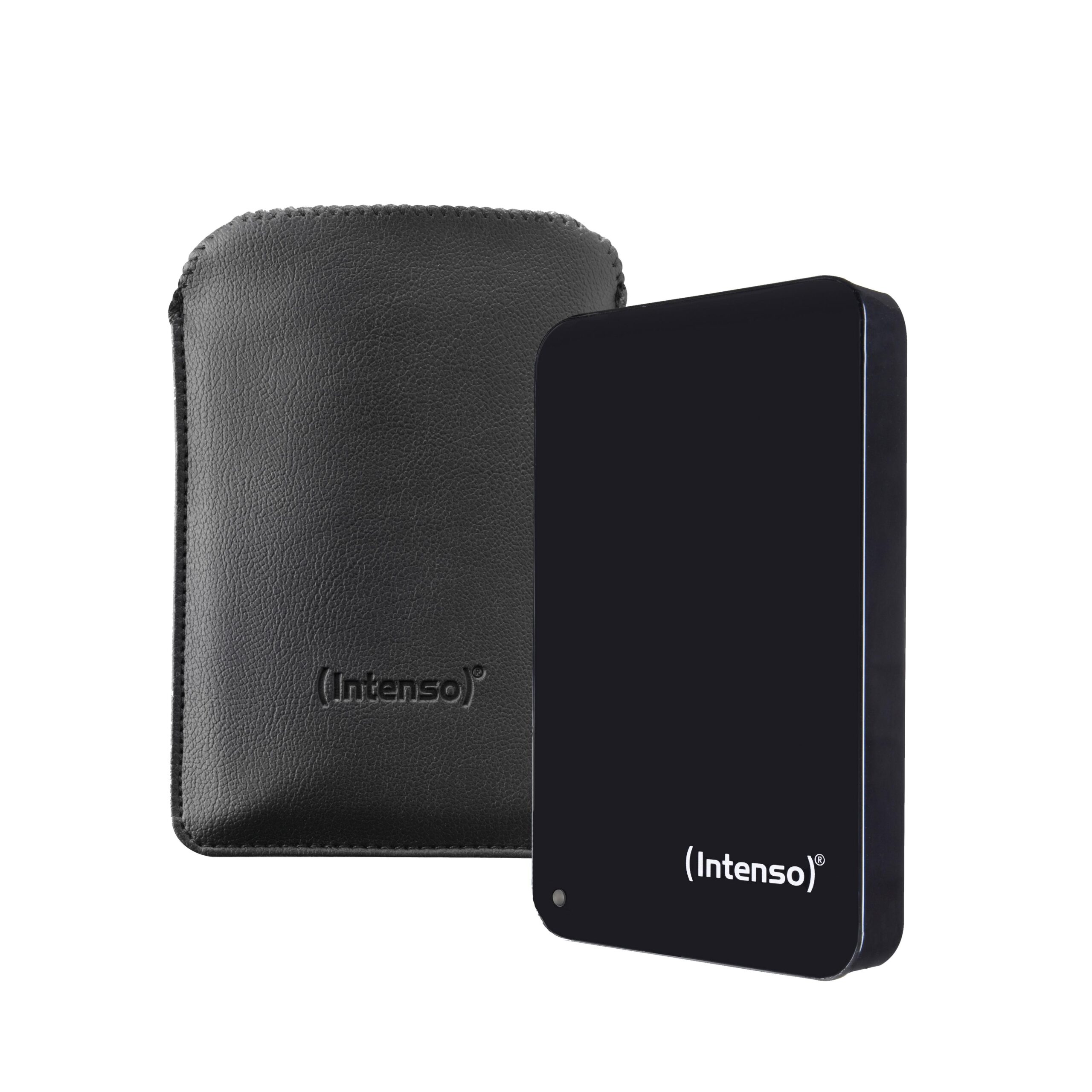
Intenso Memory Drive 2,5 Zoll 4TB Schwarz inkl. Tasche: Ihr Schlüssel zu grenzenlosem Speicherplatz und Datensicherheit
Suchen Sie nach einer zuverlässigen und geräumigen Lösung, um Ihre wertvollen digitalen Daten, Fotos, Videos und wichtigen Dokumente sicher zu speichern? Die Intenso Memory Drive 2,5 Zoll 4TB externe Festplatte in elegantem Schwarz bietet Ihnen genau das. Ideal für Fotografen, Videografen, Gamer, Unternehmen, die umfangreiche Datensätze verwalten müssen, oder einfach für jeden, der seinem digitalen Leben mehr Raum geben möchte, ohne Kompromisse bei Geschwindigkeit und Mobilität einzugehen.
Maximale Kapazität, Ultimative Flexibilität: Das Herzstück Ihrer Datensicherung
Mit beeindruckenden 4 Terabyte Speicherplatz auf kompakten 2,5 Zoll bietet die Intenso Memory Drive mehr als genug Raum für Ihre gesamte digitale Welt. Ob Sie riesige Fotoarchive sichern, ganze Filmbibliotheken transportieren oder komplexe Projekte archivieren möchten – diese externe Festplatte bewältigt selbst die anspruchsvollsten Speicheranforderungen. Ihre mobile Bauweise im handlichen 2,5-Zoll-Format macht sie zum perfekten Begleiter für unterwegs, sei es für Präsentationen im Büro, zum Übertragen von Dateien zwischen verschiedenen Computern oder zur Sicherung Ihrer Daten auf Reisen.
Intenso Memory Drive: Eine Investition in Zuverlässigkeit und Leistung
Die Wahl einer externen Festplatte ist eine Entscheidung, die Vertrauen erfordert. Die Intenso Memory Drive 2,5 Zoll 4TB zeichnet sich durch eine Kombination aus robustem Design, hoher Kapazität und zuverlässiger Performance aus. Im Gegensatz zu Standardlösungen, die oft nur grundlegende Funktionalität bieten, legen wir bei Intenso Wert auf die Langlebigkeit und die optimale Nutzererfahrung. Die mitgelieferte Schutztasche schützt Ihr Speichermedium zusätzlich vor Kratzern und Stößen, wodurch die Lebensdauer des Geräts signifikant verlängert wird.
Umfassende Vorteile der Intenso Memory Drive 2,5 Zoll 4TB
- Massive Speicherkapazität: 4TB für all Ihre Daten.
- Hohe Mobilität: Kompaktes 2,5-Zoll-Format für einfachen Transport.
- Inklusive Schutztasche: Optimaler Schutz vor äußeren Einflüssen.
- Plug-and-Play: Sofort einsatzbereit ohne zusätzliche Treiberinstallation.
- Vielseitige Kompatibilität: Geeignet für Windows, macOS und Linux Betriebssysteme.
- Robuste Bauweise: Langlebiges Gehäuse für den täglichen Gebrauch.
- Schnelle Datenübertragung: Ermöglicht effizientes Arbeiten und schnelle Backups.
- Elegantes Design: Das schwarze Gehäuse fügt sich nahtlos in jede Arbeitsumgebung ein.
Detaillierte Spezifikationen und Einblicke in die Intenso Memory Drive
Diese externe Festplatte ist mehr als nur ein Speichergerät; sie ist ein integraler Bestandteil Ihrer digitalen Infrastruktur. Die verwendete 2,5-Zoll-HDD-Technologie kombiniert eine hohe Datendichte mit bewährter Zuverlässigkeit, was sie zur idealen Wahl für Massenspeicheranwendungen macht. Die schnelle USB 3.0 Schnittstelle (abwärtskompatibel zu USB 2.0) ermöglicht Datenübertragungsraten, die den Workflow erheblich beschleunigen – ideal für das Kopieren großer Dateien oder das Bearbeiten von Medien direkt von der externen Festplatte.
Produkt-Eigenschaften im Überblick
| Kategorie | Details |
|---|---|
| Kapazität | 4 Terabyte (TB) |
| Formfaktor | 2,5 Zoll (Standard für mobile HDDs) |
| Anschluss | USB 3.0 (kompatibel mit USB 2.0) |
| Gehäusematerial & Haptik | Hochwertiger Kunststoff, matt-schwarze Oberfläche für verbesserte Griffigkeit und Widerstandsfähigkeit gegen Fingerabdrücke. Robustes Design für den mobilen Einsatz. |
| Design-Merkmale | Schlankes, minimalistisches Profil. Elegante schwarze Farbgebung. Kompakte Abmessungen für einfache Portabilität. LED-Aktivitätsanzeige für Statusinformationen. |
| Lieferumfang | Intenso Memory Drive 2,5 Zoll 4TB externe HDD, USB 3.0 Kabel, Schutztasche |
| Betriebssystem-Kompatibilität | Windows, macOS, Linux – dank standardisierter FAT32/NTFS-Formatierung (bei Auslieferung oft NTFS für Windows-Nutzung vorkonfiguriert, für volle macOS-Kompatibilität ggf. Neuformatierung erforderlich) |
| Anwendungsbereiche | Datensicherung, Archivierung, Medienspeicherung (Fotos, Videos, Musik), Transport großer Dateien, mobile Arbeitsstation für Kreative und Profis. |
Erweitern Sie Ihren digitalen Horizont: Anwendungsgebiete und Einsatzmöglichkeiten
Die Intenso Memory Drive 2,5 Zoll 4TB ist weit mehr als nur ein einfacher Speicher. Sie ist eine unverzichtbare Komponente für jeden, der mit großen Datenmengen arbeitet. Für Fotografen bedeutet dies die sichere Aufbewahrung unzähliger Bilder in höchster Auflösung, ohne den internen Speicher Ihrer Kamera oder Ihres Laptops zu belasten. Videoproduzenten profitieren von der Möglichkeit, Rohmaterial und fertige Projekte extern zu lagern und schnell darauf zuzugreifen, was den Bearbeitungsprozess beschleunigt. Gamer können ihre Spielebibliotheken erweitern und Spiele von der externen Festplatte starten, um wertvollen Platz auf ihrer Konsole oder ihrem Gaming-PC zu sparen. Auch im geschäftlichen Umfeld ist die Intenso Memory Drive eine zuverlässige Lösung zur Archivierung wichtiger Dokumente, Backups von Firmendaten oder zur Bereitstellung von Präsentationsmaterialien. Die mitgelieferte Schutztasche sorgt dafür, dass Ihr wertvolles Speichermedium auch unterwegs optimal geschützt ist, sei es im Büro, auf Reisen oder bei Außenterminen.
Die Technologie hinter der Leistung: Was Intenso auszeichnet
Intenso setzt bei seinen Speicherlösungen auf bewährte Technologien und qualitativ hochwertige Komponenten. Die 2,5-Zoll-Festplatte im Inneren des Gehäuses ist speziell für die Anforderungen von externen Speichern optimiert. Sie bietet nicht nur eine hohe Kapazität, sondern auch eine solide Leistung bei der Datenübertragung. Die Integration der USB 3.0 Schnittstelle sorgt für Geschwindigkeiten, die den Unterschied ausmachen, wenn es darum geht, Stunden an Zeit bei der Übertragung großer Datenmengen zu sparen. Im Vergleich zu herkömmlichen USB-Sticks, die oft an ihre Grenzen stoßen, wenn es um große Dateien oder kontinuierliches Schreiben geht, bietet die HDD eine ausdauerndere und leistungsfähigere Lösung. Die Konstruktion des Gehäuses ist darauf ausgelegt, die interne Mechanik zu schützen und gleichzeitig eine gute Wärmeableitung zu gewährleisten, was für die Langlebigkeit des Geräts entscheidend ist.
FAQ – Häufig gestellte Fragen zu Intenso Memory Drive 2,5 Zoll 4TB schwarz inkl. Tasche
Kann ich die Festplatte sofort mit meinem Mac verwenden?
Die Intenso Memory Drive 2,5 Zoll 4TB ist in der Regel mit NTFS formatiert, was eine optimale Kompatibilität mit Windows-Systemen gewährleistet. Für die volle Funktionalität auf macOS-Systemen, insbesondere für Schreibvorgänge, ist es ratsam, die Festplatte einmalig mit dem Festplattendienstprogramm von macOS neu zu formatieren (z.B. als exFAT, um Kompatibilität mit beiden Betriebssystemen zu gewährleisten, oder als APFS für reine macOS-Nutzung). Der Prozess ist unkompliziert und die Anleitung dazu ist leicht online zu finden.
Wie schnell sind die Datenübertragungsraten bei USB 3.0?
USB 3.0, auch bekannt als USB 3.2 Gen 1, bietet theoretische Übertragungsraten von bis zu 5 Gigabit pro Sekunde (Gbps). In der Praxis liegen die tatsächlichen Geschwindigkeiten je nach Festplatte, Betriebssystem und Art der Datenübertragung oft zwischen 80 und 150 Megabyte pro Sekunde (MB/s), was aber immer noch ein signifikanter Sprung im Vergleich zu USB 2.0 ist.
Ist die Festplatte stoßfest?
Externe Festplatten mit mechanischen Laufwerken sind grundsätzlich empfindlich gegenüber starken Stößen, insbesondere während des Betriebs. Die Intenso Memory Drive verfügt über ein robustes Gehäuse und die mitgelieferte Schutztasche bietet zusätzlichen Schutz vor leichten Stößen und Kratzern. Dennoch ist Vorsicht geboten, um Beschädigungen zu vermeiden, vor allem wenn die Festplatte angeschlossen und in Betrieb ist.
Welche Art von Daten kann ich auf der Festplatte speichern?
Sie können praktisch jede Art von digitalen Daten speichern, darunter Fotos, Videos, Musik, Dokumente, Programme, Spiele und Backups. Die 4TB Kapazität bietet ausreichend Platz für umfangreiche Sammlungen und Archive.
Ist die Festplatte für die dauerhafte Datensicherung geeignet?
Ja, die Intenso Memory Drive 2,5 Zoll 4TB ist hervorragend für die regelmäßige und auch dauerhafte Datensicherung geeignet. Ihre hohe Kapazität und die Zuverlässigkeit machen sie zur idealen Lösung, um Ihre wertvollen Daten sicher zu archivieren und vor Verlust zu schützen.
Was bedeutet „Plug-and-Play“?
Plug-and-Play bedeutet, dass das Gerät sofort nach dem Anschließen an einen Computer einsatzbereit ist, ohne dass zusätzliche Software oder Treiber manuell installiert werden müssen. Das Betriebssystem erkennt das Gerät automatisch und stellt es zur Nutzung bereit.
Welche Vorteile bietet die mitgelieferte Schutztasche?
Die Schutztasche schützt die externe Festplatte vor Kratzern, Staub und leichten Stößen. Sie ist ideal, um das Speichermedium sicher zu transportieren und seine Lebensdauer zu verlängern, indem sie es vor alltäglicher Abnutzung schützt.