
USB-Sticks richtig verstehen und die besten Modelle finden
Du nutzt sie vermutlich fast jeden Tag, um Daten von A nach B zu transportieren, Backups zu sichern oder wichtige Dokumente griffbereit zu haben. Doch USB-Stick ist nicht gleich USB-Stick. Unter der Haube der kompakten Speicherriesen steckt faszinierende Technik, die darüber entscheidet, wie schnell deine Daten übertragen werden und wie sicher sie vor Verlust sind. Wenn du die Grundlagen der Speichertechnologie verstehst, triffst du beim Kauf garantiert die richtige Entscheidung und vermeidest frustrierende Wartezeiten beim Kopieren. Auf stick-test.de zeigen wir dir, worauf es ankommt, damit du den perfekten USB-Stick für deine individuellen Anforderungen entdeckst und direkt über unsere Empfehlungen bestellen kannst.

Wear-Leveling erklärt: So verlängern USB-Sticks ihre Lebensdauer
Erfahren Sie in unserem Artikel, wie Wear-Leveling erklärt: So verlängern USB-Sticks ihre Lebensdauer und Ihre...

Was bedeuten GB und TB bei USB-Sticks?
Entdecken Sie in unserem Artikel, was bedeuten GB und TB bei USB-Sticks? Erfahren Sie, wie...
Was ist ein bootfähiger USB-Stick und wofür wird er verwendet?
Ein bootfähiger USB-Stick ermöglicht das Starten von Betriebssystemen oder Tools. Was ist ein bootfähiger USB-Stick...

USB-Stick oder Cloud – Welche Rolle spielt lokaler Speicher heute noch?
Entdecken Sie die Vor- und Nachteile von USB-Stick oder Cloud – Welche Rolle spielt lokaler...
Wie erkennt ein Computer einen USB-Stick? Der Verbindungsaufbau einfach erklärt
Meta-Beschreibung: Erfahren Sie, wie ein Computer einen USB-Stick erkennt. Der Verbindungsaufbau einfach erklärt – alles,...
Warum unterscheiden sich nutzbarer und angegebener Speicherplatz?
Erfahren Sie, Warum unterscheiden sich nutzbarer und angegebener Speicherplatz? Verstehen Sie die Unterschiede und optimieren...
Warum können Flash-Speicher nur begrenzt oft beschrieben werden?
Entdecken Sie die Gründe, warum Flash-Speicher nur begrenzt oft beschrieben werden. Erfahren Sie mehr über...

FAT32, exFAT oder NTFS – Welches Dateisystem ist das richtige?
Erfahren Sie, welche Stärken und Schwächen FAT32, exFAT oder NTFS – Welches Dateisystem ist das...

Wie oft kann ein USB-Stick beschrieben werden?
Entdecken Sie die Antwort auf die Frage: Wie oft kann ein USB-Stick beschrieben werden? Erfahren...
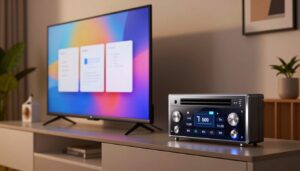
Welches Dateisystem eignet sich für Fernseher und Autoradios?
Entdecken Sie, welches Dateisystem sich für Fernseher und Autoradios eignet. Erfahren Sie mehr über die...
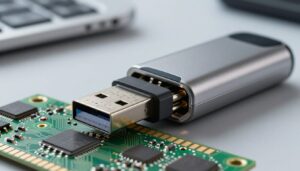
Aus welchen Bauteilen besteht ein USB-Stick?
Meta-Beschreibung: Erfahren Sie, aus welchen Bauteilen besteht ein USB-Stick? Entdecken Sie die wichtigsten Komponenten und...

Wie viele Fotos, Videos und Dokumente passen auf einen USB-Stick?
Erfahren Sie, wie viele Fotos, Videos und Dokumente auf einen USB-Stick passen. Ermitteln Sie die...
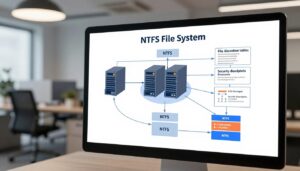
Was ist NTFS? Eigenschaften, Vor- und Nachteile erklärt
Erfahren Sie in unserem Artikel, was NTFS ist, sowie die Eigenschaften, Vor- und Nachteile erklärt....

Wie funktioniert ein USB-Stick? So werden Daten gespeichert
Erfahren Sie, wie funktioniert ein USB-Stick? So werden Daten gespeichert und entdecken Sie die Technologie...
Warum gehen USB-Sticks kaputt? Die häufigsten Ursachen
Erfahren Sie, warum USB-Sticks kaputt gehen. Die häufigsten Ursachen sind physische Schäden, Überhitzung und unsachgemäße...
Wie lange hält ein USB-Stick? Lebensdauer und Verschleiß erklärt
Wie lange hält ein USB-Stick? Lebensdauer und Verschleiß erklärt. Erfahren Sie alles über die Haltbarkeit...
SLC, MLC, TLC und QLC – Unterschiede einfach erklärt
Entdecken Sie die Unterschiede zwischen SLC, MLC, TLC und QLC – Unterschiede einfach erklärt. Erfahren...
Was macht der Controller eines USB-Sticks?
Der Controller eines USB-Sticks ist entscheidend für die Datenverarbeitung und -übertragung. Er sorgt für Geschwindigkeit...

Was ist ein USB-Stick? Aufbau, Funktion und Einsatzgebiete einfach erklärt
Entdecken Sie in unserem Artikel, was ein USB-Stick ist. Aufbau, Funktion und Einsatzgebiete einfach erklärt...

Welches Dateisystem eignet sich für Windows, macOS und Linux?
Welches Dateisystem eignet sich für Windows, macOS und Linux? Erfahren Sie mehr über die besten...

Warum sollte ein USB-Stick immer sicher entfernt werden?
Erfahren Sie, Warum sollte ein USB-Stick immer sicher entfernt werden? Schützen Sie Ihre Daten und...

Was passiert beim Löschen einer Datei vom USB-Stick?
Beim Löschen einer Datei vom USB-Stick stellt sich die Frage: Was passiert beim Löschen einer...

Wie viel Speicherplatz braucht man wirklich?
Entdecken Sie die Antwort auf die Frage: Wie viel Speicherplatz braucht man wirklich? Erfahren Sie,...

Warum haben USB-Sticks weniger Speicher als angegeben?
Entdecken Sie die Hintergründe, warum USB-Sticks weniger Speicher als angegeben haben. Erfahren Sie mehr über...

Wie werden Daten auf einem USB-Stick gespeichert?
Erfahren Sie in unserem Artikel, wie Daten auf einem USB-Stick gespeichert werden. Entdecken Sie die...
Was ist NAND-Flash? Die Technik hinter modernen USB-Sticks
Entdecken Sie, was NAND-Flash ist und wie diese innovative Technik moderne USB-Sticks revolutioniert. Lernen Sie...

Was ist exFAT? Vorteile und Einsatzgebiete erklärt
Erfahren Sie in unserem Artikel "Was ist exFAT? Vorteile und Einsatzgebiete erklärt", warum exFAT ideal...
Wie man die Lebensdauer von USB-Sticks verlängert
Wenn du die Lebensdauer deines USB-Sticks maximieren möchtest, um Datenverlust zu vermeiden und eine zuverlässige...
Wie organisiert man USB-Sticks effizient?
Um deine digitalen Daten effizient zu verwalten und jederzeit schnell darauf zugreifen zu können, ist...
Was ist FAT32, und warum ist es bei USB-Sticks wichtig?
Du fragst dich, was das Dateisystem FAT32 genau ist und warum es für deine USB-Sticks...
Das sind die beliebtesten Grundlagen Produkte


Wie funktioniert ein USB-Stick eigentlich?
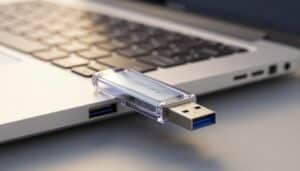
Im Grunde genommen ist ein USB-Stick ein winziger, hochentwickelter Computer, der ausschließlich für das Speichern und Verwalten von Daten optimiert wurde. Im Gegensatz zu alten mechanischen Festplatten gibt es in einem USB-Stick keinerlei bewegliche Teile. Das macht sie extrem robust gegenüber Erschütterungen oder Stürzen. Wenn du den Stick in einen Computer oder ein anderes Endgerät steckst, wird er über die Kontakte des USB-Steckers mit Strom versorgt. Sobald die Verbindung steht, kommuniziert das Betriebssystem deines PCs mit dem Stick, um Daten auszulesen oder neue Informationen aufzuspielen.
Der gesamte Prozess läuft rein elektronisch ab. Das Herzstück bildet dabei der Speicherbaustein, auf dem die Daten in Form von elektrischen Ladungen gesichert werden. Damit das reibungslos funktioniert, braucht der Stick ein Gehirn, das die Befehle des Computers übersetzt. Ohne diese interne Logik wäre der Speicherchip nur eine Ansammlung von elektronischen Bauteilen ohne Funktion. Die Kombination aus kompakter Bauform, Unempfindlichkeit und hoher Geschwindigkeit hat den USB-Stick zum weltweit beliebtesten Wechselmedium gemacht.
Der Flash-Speicher als Herzstück der Datensicherung
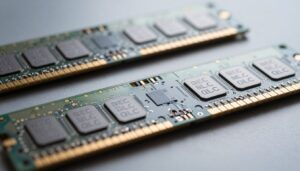
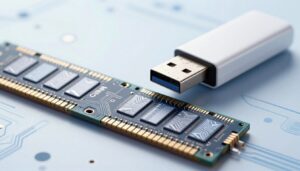
Der eigentliche Speicherplatz auf einem USB-Stick wird durch sogenannten NAND-Flash-Speicher bereitgestellt. Hierbei handelt es sich um einen nicht-flüchtigen Speicher. Das bedeutet, dass die darauf gesicherten Daten auch dann vollständig erhalten bleiben, wenn der Stick vom Stromnetz getrennt wird und tagelang in deiner Tasche liegt. Im Inneren des Flash-Speichers befinden sich Millionen von winzigen Speicherzellen, die elektrische Ladungen festhalten können. Je nachdem, ob eine Zelle geladen ist oder nicht, interpretiert die Elektronik dies als digitale Information, also als Eins oder Null.
Im Laufe der Jahre wurden verschiedene Typen von Flash-Speicher entwickelt, um mehr Daten auf immer kleinerem Raum unterzubringen und die Produktionskosten zu senken. Die vier wichtigsten Technologien unterscheiden sich fundamental in ihrer Haltbarkeit, Geschwindigkeit und Zuverlässigkeit. Wenn du beim Kauf auf diese Spezifikationen achtest, kannst du bares Geld sparen oder teuren Datenverlust verhindern.
Die vier wichtigsten Flash-Technologien im Vergleich
Die unterschiedlichen Speichertechnologien hängen direkt damit zusammen, wie viele Bits an Informationen in einer einzelnen Speicherzelle abgelegt werden können. Je mehr Bits in eine Zelle gequetscht werden, desto günstiger wird der Stick pro Gigabyte, aber desto stärker sinken auch die Lebensdauer und die Schreibgeschwindigkeit.
| Speichertyp | Bits pro Zelle | Schreibzyklen (Lebensdauer) | Geschwindigkeit | Optimaler Einsatzzweck |
|---|---|---|---|---|
| SLC (Single-Level Cell) | 1 Bit | ca. 100.000 | Extrem schnell | Industrie, hochsensible Boot-Sticks |
| MLC (Multi-Level Cell) | 2 Bits | ca. 3.000 bis 10.000 | Sehr schnell | Dauerbetrieb, anspruchsvolle Anwender |
| TLC (Triple-Level Cell) | 3 Bits | ca. 1.000 bis 3.000 | Standard / Gut | Alltägliche Nutzung, Office, Medien |
| QLC (Quad-Level Cell) | 4 Bits | ca. 300 bis 1.000 | Langsamer beim Schreiben | Große Datengräber, reine Archivierung |
Für den normalen Alltag bieten USB-Sticks mit TLC-Speicher das beste Preis-Leistungs-Verhältnis. Sie sind schnell genug für Dokumente, Musik und Videos und halten bei normaler Nutzung viele Jahre. Wenn du hingegen täglich riesige Datenmengen bewegst, solltest du gezielt nach High-End-Sticks mit MLC-Speicher Ausschau halten. Billige Werbegeschenke setzen oft auf minderwertigen QLC-Speicher, weshalb diese Sticks beim Kopieren großer Dateien nach wenigen Sekunden extrem langsam werden.
Der Controller als Gehirn des USB-Sticks
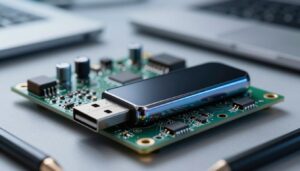
Viele Käufer achten beim Kauf eines neuen Speichersticks ausschließlich auf die Kapazität und den Preis. Das ist ein fataler Fehler, denn der heimliche Star im Gehäuse ist der Controller. Dieser winzige Mikrochip steuert den gesamten Datenverkehr zwischen deinem Computer und dem Flash-Speicher. Er sorgt dafür, dass die Daten ordnungsgemäß geschrieben, gelesen und gelöscht werden. Ein minderwertiger Controller führt dazu, dass selbst der schnellste Flash-Speicher komplett ausgebremst wird.
Darüber hinaus übernimmt der Controller lebenswichtige Management-Aufgaben, die die Haltbarkeit deines USB-Sticks drastisch verlängern. Da Flash-Zellen nicht unendlich oft beschrieben werden können, verteilt der Controller die Schreibvorgänge mithilfe intelligenter Algorithmen absolut gleichmäßig über den gesamten Speicherbereich. Dieses Verfahren nennt sich Wear Leveling. Zudem korrigiert der Controller im Hintergrund automatisch auftretende Bitfehler, damit deine Urlaubsfotos oder Arbeitsdokumente nicht beschädigt werden. Ein hochwertiger Controller ist somit die beste Versicherung gegen plötzlichen Datentod.
USB-Standards von USB 2.0 bis USB4
Neben dem internen Aufbau entscheidet vor allem die Schnittstelle darüber, wie schnell Daten übertragen werden können. Über die Jahre hinweg wurden die USB-Standards kontinuierlich weiterentwickelt, um den rasant steigenden Datenmengen der modernen Digitalwelt gerecht zu werden. Wenn du heute einen alten USB 2.0 Stick kaufst, wirst du beim Kopieren eines hochauflösenden Spielfilms Geduldsproben epischen Ausmaßes erleben. Moderne Standards bieten dagegen Übertragungsraten, die mit fest verbauten PC-Festplatten locker mithalten können.
Die Evolution der USB-Generationen im Überblick
Um im Bezeichnungsdschungel der Hersteller nicht den Überblick zu verlieren, hilft ein Blick auf die theoretischen und praktischen maximalen Datenraten der einzelnen Generationen.
- USB 2.0: Dieser Standard ist veraltet, aber immer noch weit verbreitet. Mit einer maximalen theoretischen Datenrate von 480 Mbit/s erreicht er in der Praxis selten mehr als 30 bis 40 MB/s beim Lesen und oft deutlich weniger beim Schreiben. Für Dokumente reicht es, für alles andere ist es zu langsam.
- USB 3.0 / USB 3.1 Gen 1 / USB 3.2 Gen 1: Lass dich von den Marketing-Namen nicht verwirren, diese drei Bezeichnungen meinen technisch exakt dasselbe. Sie bieten eine Geschwindigkeit von bis zu 5 Gbit/s. In der Praxis bedeutet das knackige Übertragungsraten von rund 100 bis 250 MB/s.
- USB 3.1 Gen 2 / USB 3.2 Gen 2: Dieser Standard verdoppelt die Geschwindigkeit auf bis zu 10 Gbit/s. Hochwertige Premium-USB-Sticks kratzen hier bereits an der Marke von 500 bis 1.000 MB/s, was der Performance einer externen SSD entspricht.
- USB 3.2 Gen 2×2: Durch die Nutzung zweier Datenbahnen werden hier bis zu 20 Gbit/s erreicht. Solche Sticks sind extrem rasant, erfordern aber auch einen passenden USB-C-Anschluss am Computer, der diesen speziellen Modus unterstützt.
- USB4: Der modernste Standard basiert auf der Thunderbolt-Technologie und ermöglicht theoretische Raten von bis zu 40 Gbit/s oder sogar 80 Gbit/s in neueren Revisionen. Im Bereich der klassischen USB-Sticks ist dieser Standard aufgrund der Wärmeentwicklung noch selten, markiert aber die absolute Zukunft der Konnektivität.
Steckertypen und Kompatibilität im Alltag
Die Leistung eines USB-Sticks nützt dir überhaupt nichts, wenn der Stecker nicht in die Buchse deines Endgeräts passt. Aktuell befindet sich die Technikhintergrund in einer Übergangsphase zwischen dem klassischen, rechteckigen USB-A-Anschluss und dem modernen, ovalen USB-C-Anschluss. Während ältere PCs, Fernseher und Autoradios fast ausschließlich auf USB-A setzen, nutzen moderne Notebooks, MacBooks, Smartphones und Tablets primär oder sogar exklusiv USB-C.
Um für alle Situationen perfekt gerüstet zu sein, solltest du beim Kauf auf sogenannte Dual-USB-Sticks setzen. Diese cleveren Speicherlösungen besitzen an einem Ende einen USB-A-Stecker und am anderen Ende einen USB-C-Stecker. Dadurch kannst du Daten absolut mühelos und ohne lästige Adapter zwischen deinem Android-Smartphone, einem modernen Notebook und einem älteren Desktop-PC hin- und herkopieren. Das erhöht die Flexibilität im Alltag ungemein und macht den Stick zu einem zukunftssicheren Begleiter.
Dateisysteme und warum sie über den Erfolg entscheiden
Du hast dir einen nagelneuen, superschnellen 64 GB USB-Stick gekauft, möchtest eine 5 GB große Videodatei darauf kopieren und erhältst prompt die Fehlermeldung, dass die Datei zu groß für das Zielmedium sei? Keine Panik, dein Stick ist nicht kaputt. Das Problem liegt am werkseitig formatierten Dateisystem. Das Dateisystem bestimmt, wie die Daten auf dem Flash-Speicher organisiert und katalogisiert werden. Je nachdem, an welchen Geräten du deinen Stick nutzen möchtest, musst du das passende System wählen.
Die gängigsten Dateisysteme im direkten Vergleich
Bevor du deinen neuen Stick mit Daten befüllst, solltest du prüfen, welches Dateisystem für deine Zwecke optimal geeignet ist. Eine nachträgliche Änderung löscht nämlich alle vorhandenen Daten auf dem Stick.
| Dateisystem | Maximale Dateigröße | Kompatibilität | Empfohlener Einsatzzweck |
|---|---|---|---|
| FAT32 | 4 GB | Nahezu universell (PC, Mac, TV, Konsolen, Radios) | Alte Geräte, Autoradios, maximale Kompatibilität bei kleinen Dateien |
| exFAT | Praktisch unbegrenzt | Sehr hoch (Windows, macOS, moderne Linux-Distributionen, Android) | Der moderne Standard für fast alle USB-Sticks und große Dateien |
| NTFS | Praktisch unbegrenzt | Perfekt für Windows, macOS standardmäßig nur lesend | Reine Windows-Umgebungen, System-Backups |
Wenn du maximale Freiheit genießen möchtest, ist exFAT die absolut beste Wahl für deinen USB-Stick. Es eliminiert die lästige 4-GB-Grenze von FAT32 vollständig und arbeitet dennoch reibungslos mit Windows-PCs und Apple-Geräten zusammen. Sollte dein Fernseher den Stick jedoch nicht erkennen, hilft meist eine Formatierung zurück auf das alte FAT32-Format, sofern die darauf gespeicherten Einzeldateien kleiner als 4 GB sind.
Worauf du beim Kauf eines USB-Sticks unbedingt achten musst
Der Markt ist überschwemmt mit unzähligen Angeboten, die mit astronomischen Speicherkapazitäten zu winzigen Preisen locken. Hier ist allerhöchste Vorsicht geboten. Damit du deinen Kauf nicht bereust und deine wertvollen Daten sicher aufbewahrt wissen, solltest du die wichtigsten Auswahlkriterien verinnerlichen.
Erstens: Die reale Schreibgeschwindigkeit. Viele Hersteller werben in fetten Buchstaben mit der Lesegeschwindigkeit, schweigen sich aber über die Schreibgeschwindigkeit aus. Was nützt dir ein Stick, der Daten mit 400 MB/s lesen kann, beim Schreiben neuer Daten aber auf quälend langsame 15 MB/s einbricht? Achte beim Studieren unserer Testberichte explizit auf die gemessenen Schreibtaten. Zweitens: Die Verarbeitungsqualität. Ein robustes Metallgehäuse schützt die empfindliche Elektronik im Inneren deutlich besser vor mechanischen Belastungen als billiges Knarz-Plastik. Zudem leiten Metallgehäuse die im Betrieb entstehende Wärme viel effektiver ab, was die Lebensdauer der Bauteile maximiert. Drittens: Setze auf etablierte Markenhersteller, um gefälschten Speichergrößen und minderwertigen Controllern aus dem Weg zu gehen.
Häufige Fragen zum Thema USB-Stick Grundlagen
Warum wird mein USB-Stick beim Kopieren von großen Dateien plötzlich so langsam?
Dieses Phänomen tritt besonders häufig bei günstigen USB-Sticks auf. Um Kosten zu sparen, verbauen viele Hersteller einen kleinen, superschnellen Pufferspeicher, den sogenannten SLC-Cache. Wenn du den Kopiervorgang startest, fliegen die Daten regelrecht auf den Stick, da sie zuerst in diesem schnellen Puffer landen. Ist dieser Cache jedoch voll, muss der Controller die Daten direkt in den langsameren Hauptspeicher, meist QLC oder TLC, schreiben. Da der Controller parallel dazu den Puffer leeren muss, bricht die Schreibrate massiv ein. Hochwertige Sticks besitzen größere Caches und bessere Controller, die auch bei gigantischen Dateien eine konstant hohe Geschwindigkeit halten.
Wie lange halten Daten auf einem USB-Stick ohne Stromverbindung?
Da Flash-Speicher auf dem Prinzip von gefangenen elektrischen Ladungen basiert, entladen sich die winzigen Speicherzellen im Laufe der Zeit durch minimale Leckströme von ganz allein. Wenn ein USB-Stick unter optimalen Bedingungen, also bei Raumtemperatur und trocken, gelagert wird, bleiben die Daten in der Regel zwischen 5 und 10 Jahre absolut fehlerfrei erhalten. Dennoch solltest du einen USB-Stick niemals als einzige Langzeitarchivierung für lebenswichtige Backups nutzen. Für eine dauerhafte Datensicherung über Jahrzehnte hinweg eignen sich externe Festplatten oder Cloud-Speicher deutlich besser.
Was ist der Unterschied zwischen USB 3.0 und USB 3.2?
Kurz gesagt: Im Alltag gibt es bei den Basis-Varianten überhaupt keinen Unterschied, außer dem Namen auf der Verpackung. Das zuständige Normierungsgremium hat im Laufe der Jahre mehrfach rückwirkende Namensänderungen durchgeführt. Das ursprüngliche USB 3.0 wurde erst in USB 3.1 Gen 1 und später in USB 3.2 Gen 1 umbenannt. Alle drei Begriffe beschreiben exakt dieselbe maximale Übertragungsrate von 5 Gbit/s. Erst wenn Bezeichnungen wie USB 3.2 Gen 2 (10 Gbit/s) oder USB 3.2 Gen 2×2 (20 Gbit/s) auftauchen, handelt es sich um technisch neuere und wesentlich schnellere Schnittstellen.
Muss ich meinen USB-Stick unter Windows immer sicher entfernen?
Moderne Betriebssysteme wie Windows verwenden clevere Schreibcaches, um die Systemleistung zu optimieren. Das bedeutet, dass der PC dem Nutzer anzeigt, der Kopiervorgang sei bereits abgeschlossen, während im Hintergrund noch Datenströme auf den Stick geschrieben werden. Wenn du den Stick in diesem Moment einfach herausziehst, droht massiver Datenverlust oder eine Beschädigung des Dateisystems. Zwar hat Windows standardmäßig einen Modus für schnelles Entfernen aktiv, der den Cache minimiert, wer jedoch absolut auf Nummer sicher gehen will, nutzt die Funktion Hardware sicher entfernen. So signalisiert das System dem Stick, dass alle Schreibprozesse sauber beendet wurden.
Kann man einen USB-Stick als Arbeitsspeicher-Erweiterung nutzen?
Ja, unter Windows existiert dafür eine integrierte Funktion namens ReadyBoost. Dabei nutzt das Betriebssystem den freien Speicherplatz eines angeschlossenen USB-Sticks, um temporäre Daten auszulagern und so den echten Arbeitsspeicher zu entlasten. Was in den Zeiten von Windows Vista und extrem langsamen mechanischen Festplatten noch einen spürbaren Leistungsschub brachte, ist in der heutigen Ära moderner Computer komplett überflüssig geworden. Da aktuelle PCs ohnehin mit schnellen internen SSDs ausgestattet sind, ist ReadyBoost über einen USB-Stick im Regelfall sogar deutlich langsamer als das System selbst und bringt keinen spürbaren Vorteil mehr.