
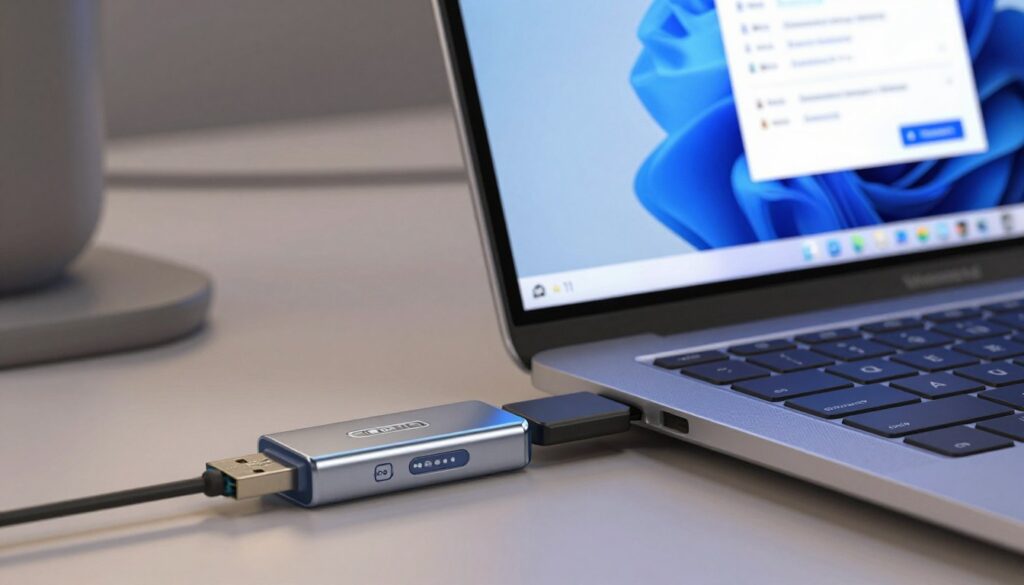
Der Schutz sensibler Daten auf deinem USB-Stick ist unerlässlich, besonders wenn du ihn häufig unterwegs nutzt oder vertrauliche Informationen transportierst. Glücklicherweise bietet Windows integrierte und externe Werkzeuge, mit denen du die Datenintegrität und -vertraulichkeit wirksam sicherstellen kannst.
Das sind die beliebtesten Verschlüsselungssoftware USB Produkte


Die Notwendigkeit der Datenverschlüsselung auf USB-Sticks
Ein verlorener oder gestohlener USB-Stick kann gravierende Folgen haben, von finanziellen Schäden bis hin zu Identitätsdiebstahl oder dem Verlust von Geschäftsgeheimnissen. Die Verschlüsselung ist dabei die effektivste Methode, um diese Risiken zu minimieren. Sie verwandelt die auf dem Datenträger gespeicherten Informationen in einen unlesbaren Code, der nur mit dem richtigen Schlüssel – deinem Passwort – entschlüsselt werden kann. Ohne dieses Passwort bleiben die Daten selbst für versierte Techniker unzugänglich.
Windows BitLocker: Die integrierte Lösung für verschlüsselte USB-Sticks
Windows verfügt über eine leistungsstarke integrierte Verschlüsselungsfunktion namens BitLocker. Dieses Tool ist in den meisten professionellen und Enterprise-Editionen von Windows enthalten. Es ermöglicht dir, ganze Laufwerke, einschließlich USB-Sticks, zu verschlüsseln und so deine Daten vor unbefugtem Zugriff zu schützen.
Voraussetzungen für BitLocker
Damit du BitLocker auf einem USB-Stick nutzen kannst, müssen einige Voraussetzungen erfüllt sein:
- Windows-Edition: BitLocker ist nicht in allen Windows-Versionen verfügbar. Du benötigst in der Regel Windows Pro, Enterprise oder Education. In Windows Home ist BitLocker To Go nicht standardmäßig enthalten, kann aber unter Umständen durch manuelle Eingriffe oder Upgrade-Pfade aktiviert werden, was jedoch nicht empfohlen wird.
- Hardware-Unterstützung (TPM): Obwohl BitLocker auch ohne Trusted Platform Module (TPM) funktioniert, bietet ein TPM eine zusätzliche Sicherheitsebene, indem es die Verschlüsselungsschlüssel sicher speichert. Für BitLocker To Go (Verschlüsselung von Wechselmedien wie USB-Sticks) ist ein TPM keine zwingende Voraussetzung.
- Administratorrechte: Du benötigst Administratorrechte auf deinem Windows-System, um BitLocker aktivieren und konfigurieren zu können.
Schritt-für-Schritt-Anleitung: USB-Stick mit BitLocker verschlüsseln
Die Verschlüsselung eines USB-Sticks mit BitLocker ist ein unkomplizierter Prozess:
- Schließe den USB-Stick an: Stecke den USB-Stick in einen freien USB-Port deines Computers.
- Öffne den Datei-Explorer: Navigiere zum Datei-Explorer (Windows-Taste + E).
- Finde den USB-Stick: Suche deinen USB-Stick im Navigationsbereich unter „Dieser PC“.
- Rechtsklick auf den USB-Stick: Klicke mit der rechten Maustaste auf das Laufwerkssymbol deines USB-Sticks.
- Wähle „BitLocker aktivieren“: Im Kontextmenü wähle die Option „BitLocker aktivieren“.
- Wähle deine Entsperrmethode: Hier hast du die Wahl zwischen der Verwendung eines Passworts oder einer Smartcard zum Entsperren des Laufwerks. Für die meisten Benutzer ist die Passwort-Methode die einfachste und praktischste. Klicke auf „Passwort zum Entsperren des Laufwerks eingeben“.
- Lege ein starkes Passwort fest: Gib ein sicheres Passwort ein, das mindestens acht Zeichen lang ist und sowohl Groß- als auch Kleinbuchstaben, Zahlen und Sonderzeichen enthält. Bestätige das Passwort.
- Sichere deinen Wiederherstellungsschlüssel: Dies ist ein kritischer Schritt. BitLocker fordert dich auf, deinen Wiederherstellungsschlüssel zu sichern. Du hast mehrere Optionen:
- In einem Microsoft-Konto speichern: Praktisch, wenn du dein Passwort vergisst und dein Microsoft-Konto nutzen möchtest.
- Auf einer Festplatte speichern: Speichere den Schlüssel als Datei auf einem anderen, sicheren Laufwerk.
- Drucken: Drucke den Schlüssel aus und bewahre ihn an einem sicheren Ort auf.
Wähle die für dich sicherste Methode und folge den Anweisungen. Verliere diesen Schlüssel nicht, denn er ist deine einzige Möglichkeit, auf deine Daten zuzugreifen, falls du dein Passwort vergisst.
- Wähle, wie viel vom Laufwerk verschlüsselt werden soll: Du kannst entweder den gesamten USB-Stick oder nur den belegten Speicherplatz verschlüsseln. Die Verschlüsselung des gesamten Laufwerks bietet mehr Sicherheit, dauert aber länger. Die Verschlüsselung des belegten Speicherplatzes ist schneller, schützt aber nur die bereits vorhandenen Daten.
- Wähle den Verschlüsselungsmodus: Wähle zwischen dem neuen Verschlüsselungsmodus (für neuere Versionen von Windows) oder dem kompatiblen Modus (für ältere Versionen von Windows). Für maximale Kompatibilität mit verschiedenen Systemen, auch älteren, wähle den kompatiblen Modus.
- Starte die Verschlüsselung: Klicke auf „Verschlüsselung starten“. Der Vorgang kann je nach Größe des USB-Sticks und der Menge der Daten einige Zeit dauern. Du kannst während der Verschlüsselung weiterhin mit deinem Computer arbeiten.
USB-Stick mit BitLocker entsperren
Nachdem dein USB-Stick verschlüsselt wurde, musst du ihn jedes Mal entsperren, wenn du ihn an einen neuen Computer anschließt oder wenn dein Computer neu gestartet wurde.
- Schließe den USB-Stick an: Stecke den verschlüsselten USB-Stick in einen USB-Port.
- BitLocker-Aufforderung: Ein Fenster wird erscheinen, das dich auffordert, das Passwort zum Entsperren des Laufwerks einzugeben.
- Gib dein Passwort ein: Gib das von dir festgelegte Passwort ein und klicke auf „Laufwerk entsperren“.
- Zugriff auf Daten: Der USB-Stick ist nun entsperrt und du kannst auf deine Daten zugreifen, als wäre er nicht verschlüsselt.
- Automatische Entsperrung (Optional): Für häufig genutzte Computer kannst du die Option „Automatisch entsperren“ auswählen, um den USB-Stick auf diesem spezifischen Computer automatisch zu entsperren, ohne jedes Mal das Passwort eingeben zu müssen. Dies erhöht die Bequemlichkeit, reduziert aber die Sicherheit auf diesem einen Gerät.
Alternative Verschlüsselungsmethoden für USB-Sticks
Obwohl BitLocker eine exzellente integrierte Lösung ist, gibt es Fälle, in denen alternative Methoden sinnvoller sein können:
- Windows-Versionen ohne BitLocker: Wenn du eine Windows Home-Edition verwendest, die BitLocker To Go nicht nativ unterstützt, oder wenn du eine noch breitere Kompatibilität wünschst, sind Drittanbieter-Tools eine gute Wahl.
- Erweiterte Sicherheitsfeatures: Einige Drittanbieter-Programme bieten zusätzliche Funktionen wie militärische Verschlüsselungsstandards, integrierte sichere Löschfunktionen oder die Erstellung von passwortgeschützten Containern.
Verschlüsselungssoftware von Drittanbietern
Es gibt zahlreiche Programme, die für die Verschlüsselung von USB-Sticks entwickelt wurden. Einige der bekanntesten und vertrauenswürdigsten Optionen sind:
- VeraCrypt: Ein kostenloses, quelloffenes und sehr leistungsfähiges Verschlüsselungswerkzeug, das als Nachfolger von TrueCrypt gilt. Es bietet die Möglichkeit, ganze Laufwerke oder einzelne verschlüsselte Container zu erstellen. VeraCrypt ist plattformübergreifend verfügbar.
- AxCrypt: Dieses Tool vereinfacht die Dateiverschlüsselung erheblich. Du kannst Dateien und Ordner direkt aus dem Kontextmenü heraus verschlüsseln. Die kostenlose Version bietet grundlegende Verschlüsselung, während die Premium-Versionen erweiterte Funktionen wie Cloud-Integration und Passwortwiederherstellung bieten.
- CatFile: Ein weiteres beliebtes Tool, das für seine einfache Bedienung bekannt ist und die Erstellung von passwortgeschützten ZIP-Archiven mit starker Verschlüsselung ermöglicht.
So wählst du die richtige Verschlüsselungssoftware aus
Bei der Auswahl einer Verschlüsselungssoftware solltest du folgende Kriterien berücksichtigen:
- Sicherheitsstandard: Achte auf starke Verschlüsselungsalgorithmen wie AES-256.
- Benutzerfreundlichkeit: Die Software sollte intuitiv bedienbar sein, insbesondere wenn du sie häufig verwendest.
- Kompatibilität: Stelle sicher, dass die Software mit deiner Windows-Version und dem Dateisystem des USB-Sticks (FAT32, exFAT, NTFS) kompatibel ist.
- Plattformunabhängigkeit: Wenn du den USB-Stick auch an Computern mit anderen Betriebssystemen (macOS, Linux) nutzen möchtest, benötigst du eine Software, die plattformübergreifend funktioniert oder deren Daten auf diesen Systemen lesbar sind.
- Kosten: Viele leistungsstarke Programme sind kostenlos (Open Source), während andere kostenpflichtige Versionen mit zusätzlichen Funktionen anbieten.
Tipps für die sichere Handhabung verschlüsselter USB-Sticks
Die Verschlüsselung ist nur ein Teil der Datensicherheit. Auch die richtige Handhabung deines USB-Sticks ist entscheidend:
- Starke Passwörter verwenden: Wähle Passwörter, die schwer zu erraten sind und sich von anderen Passwörtern unterscheiden, die du verwendest.
- Wiederherstellungsschlüssel sicher aufbewahren: Der Wiederherstellungsschlüssel ist deine letzte Rettung. Bewahre ihn an einem physischen Ort auf, der sicher und getrennt vom USB-Stick ist (z. B. in einem Safe, einem Bankschließfach oder an einem sicheren Ort zu Hause). Digitale Kopien sollten stark verschlüsselt und nur auf vertrauenswürdigen Geräten gespeichert werden.
- Regelmäßige Backups: Auch verschlüsselte Daten können verloren gehen. Erstelle regelmäßig Backups deiner wichtigen Daten auf anderen Speichermedien oder in der Cloud.
- Physische Sicherheit: Behandle deinen USB-Stick wie ein wertvolles Schmuckstück. Bewahre ihn in einer sicheren Tasche auf, wenn du ihn nicht benutzt, und vermeide es, ihn unbeaufsichtigt an öffentlichen Oräten liegen zu lassen.
- Vorsicht bei unbekannter Software: Sei bei der Installation von Verschlüsselungssoftware von Drittanbietern vorsichtig. Lade Programme nur von vertrauenswürdigen Quellen herunter.
- Sicheres Entfernen: Entferne USB-Sticks immer sicher aus Windows, indem du die Option „Hardware sicher entfernen und Medium auswerfen“ verwendest. Dies stellt sicher, dass alle Schreibvorgänge abgeschlossen sind und vermeidet Datenbeschädigungen.
Verschlüsselung vs. Komprimierung
Es ist wichtig, Verschlüsselung von Komprimierung zu unterscheiden. Komprimierung (wie bei ZIP-Dateien ohne Passwort) reduziert die Dateigröße, schützt deine Daten jedoch nicht vor unbefugtem Zugriff. Verschlüsselung macht deine Daten unlesbar, bis das korrekte Passwort eingegeben wird.
Häufige Fehler bei der USB-Stick-Verschlüsselung
Selbst mit den besten Tools können Fehler auftreten. Hier sind einige häufige Fallstricke:
- Vergessenes Passwort: Dies ist der häufigste und frustrierendste Fehler. Ohne das Passwort oder den Wiederherstellungsschlüssel sind deine Daten unwiederbringlich verloren.
- Verlust des Wiederherstellungsschlüssels: Wenn du dein Passwort vergisst und den Wiederherstellungsschlüssel nicht mehr hast, sind deine Daten ebenfalls verloren.
- Verwendung unsicherer Passwörter: Einfache oder wiederverwendete Passwörter machen deine Verschlüsselung leicht angreifbar.
- Speicherung des Wiederherstellungsschlüssels auf demselben USB-Stick: Dies untergräbt den Zweck der Verschlüsselung, da ein Angreifer, der den Stick physisch in die Finger bekommt, auch den Schlüssel finden könnte.
- Nicht vollständige Verschlüsselung: Wenn du nur den belegten Speicherplatz verschlüsselst und später gelöschte Dateien wiederhergestellt werden können, sind diese möglicherweise unverschlüsselt zugänglich.
Tabelle: Vergleich von Verschlüsselungsansätzen
| Merkmal | BitLocker To Go | VeraCrypt (Einzelnes Laufwerk) | VeraCrypt (Container) | Verschlüsselungssoftware (Beispiel: AxCrypt) |
|---|---|---|---|---|
| Verfügbarkeit | Windows Pro, Enterprise, Education | Kostenlos, Open Source, plattformübergreifend | Kostenlos, Open Source, plattformübergreifend | Kostenlose Basisversion, kostenpflichtige Premium-Versionen |
| Verschlüsselungsstärke | AES (verschiedene Modi) | AES, Serpent, Twofish, etc. (kombinierbar) | AES, Serpent, Twofish, etc. (kombinierbar) | AES-128, AES-256 |
| Benutzerfreundlichkeit | Sehr gut (in Windows integriert) | Mittel bis Fortgeschritten (komplexere Einrichtung) | Mittel (Erstellung von Containern) | Sehr gut (einfache Rechtsklick-Integration) |
| Anwendungsfall | Schnelle Verschlüsselung von USB-Sticks auf Windows-Systemen | Vollständige Laufwerksverschlüsselung, auch für Betriebssysteme; versteckte Volumes | Verschlüsselte “ Tresore“ für einzelne Dateien oder Sammlungen; portabel | Einfache und schnelle Verschlüsselung einzelner Dateien/Ordner; kollaboratives Teilen |
| Komplexität | Niedrig | Hoch | Mittel | Niedrig |
| Wiederherstellungsschlüssel | Ja | Ja (passwortbasierte Entschlüsselung) | Ja (passwortbasierte Entschlüsselung) | Ja (abhängig von Version/Konfiguration) |
Das sind die neuesten Verschlüsselungssoftware USB Produkte mit der besten Bewertung


FAQ – Häufig gestellte Fragen zu USB-Stick verschlüsseln unter Windows
Benötige ich eine spezielle Software, um einen USB-Stick unter Windows zu verschlüsseln?
Für viele aktuelle Windows-Versionen (Pro, Enterprise, Education) ist die integrierte Funktion BitLocker To Go verfügbar und kann ohne zusätzliche Software genutzt werden. Für ältere Windows-Versionen oder erweiterte Funktionen sind jedoch Programme von Drittanbietern empfehlenswert.
Was passiert, wenn ich mein Passwort für den verschlüsselten USB-Stick vergesse?
Wenn du dein Passwort vergisst und keinen gültigen Wiederherstellungsschlüssel gesichert hast, sind deine Daten auf dem USB-Stick unwiederbringlich verloren. Es gibt keine Möglichkeit, ohne das korrekte Passwort oder den Wiederherstellungsschlüssel auf die verschlüsselten Daten zuzugreifen.
Kann ich einen mit BitLocker verschlüsselten USB-Stick auch unter macOS oder Linux nutzen?
Standardmäßig ist der Zugriff auf BitLocker-verschlüsselte Laufwerke unter macOS und Linux nicht möglich. Es gibt jedoch kostenlose Programme wie HFSExplorer oder dislocker, die unter bestimmten Umständen den Lesezugriff ermöglichen können. Für volle Kompatibilität über verschiedene Betriebssysteme hinweg sind verschlüsselte Container, die mit VeraCrypt erstellt wurden, oft die bessere Wahl.
Wie lange dauert die Verschlüsselung eines USB-Sticks?
Die Dauer der Verschlüsselung hängt von mehreren Faktoren ab: der Größe des USB-Sticks, der Menge der auf ihm befindlichen Daten, der Geschwindigkeit des USB-Sticks selbst und der Leistung deines Computers. Die Verschlüsselung eines leeren USB-Sticks oder nur des belegten Speicherplatzes ist deutlich schneller als die Verschlüsselung des gesamten Laufwerks. Dies kann von wenigen Minuten bis zu mehreren Stunden dauern.
Ist die Verschlüsselung wirklich sicher gegen Hacker?
Ja, wenn du starke Passwörter verwendest und den Wiederherstellungsschlüssel sicher aufbewahrst, ist die Verschlüsselung mit modernen Algorithmen wie AES-256 sehr sicher. Ein direkter Angriff auf die Verschlüsselung ist extrem schwierig und erfordert immense Rechenleistung. Die größten Risiken liegen im Vergessen des Passworts oder im Verlust des Wiederherstellungsschlüssels sowie in der physischen Kompromittierung des Datenträgers, wenn er unverschlüsselt ist.
Kann ich einen verschlüsselten USB-Stick wieder unverschlüsselt machen?
Ja, du kannst die Verschlüsselung eines USB-Sticks aufheben. Bei BitLocker wählst du dazu im Datei-Explorer die Option „BitLocker deaktivieren“ für das betreffende Laufwerk aus. Dies erfordert die Eingabe deines Passworts oder des Wiederherstellungsschlüssels. Beachte, dass dieser Vorgang ebenfalls Zeit in Anspruch nehmen kann und die Daten auf dem Stick dabei unverschlüsselt vorliegen.
Welche Dateisysteme sind für verschlüsselte USB-Sticks am besten geeignet?
Für die Verschlüsselung mit BitLocker unter Windows sind NTFS und exFAT gut geeignet. FAT32 hat Einschränkungen bei der maximalen Dateigröße (4 GB) und ist oft nicht die beste Wahl für größere USB-Sticks. Wenn du die maximale Kompatibilität über verschiedene Betriebssysteme hinweg benötigst und dennoch verschlüsseln möchtest, solltest du die Erstellung von verschlüsselten Containern mit VeraCrypt in Erwägung ziehen, die du dann auf einem USB-Stick mit einem beliebigen Dateisystem speichern kannst.


