
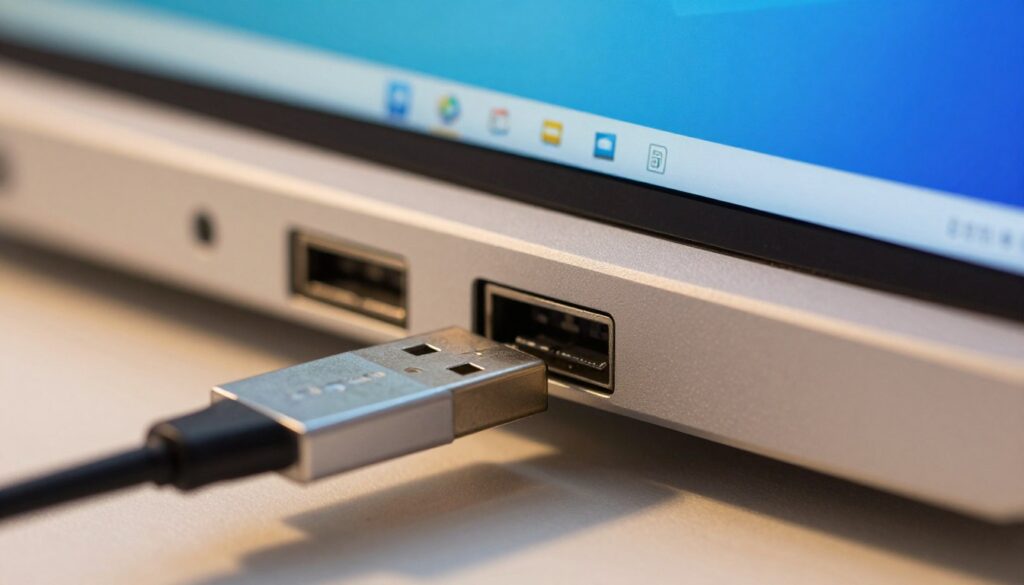
Sobald du deinen USB-Stick in einen freien Port deines Windows-Computers einsteckst, durchläuft dieser einen komplexen Prozess, um erkannt und nutzbar zu werden. Dieses Zusammenspiel von Hardware und Software stellt sicher, dass dein System den externen Datenspeicher identifiziert und die notwendigen Treiber lädt, um mit ihm zu kommunizieren.
Das sind die beliebtesten USB Stick Produkte




Der Prozess der USB-Erkennung in Windows
Die Erkennung eines USB-Sticks in Windows ist ein mehrstufiger Prozess, der auf Standards des USB Implementers Forum (USB-IF) basiert. Von der physischen Verbindung über die Stromversorgung bis hin zur Zuweisung eines Laufwerksbuchstabens – jeder Schritt ist entscheidend für die nahtlose Integration des Speichermediums.
Physikalische Verbindung und Stromversorgung
Wenn du den USB-Stick einsteckst, wird zunächst die physische Verbindung zwischen dem Stecker des Sticks und der USB-Buchse des Computers hergestellt. Dies löst eine elektrische Spannung aus, die dem USB-Controller des Computers signalisiert, dass ein neues Gerät angeschlossen wurde. Der USB-Controller ist ein wichtiger Bestandteil des Motherboards, der für die Verwaltung aller angeschlossenen USB-Geräte zuständig ist. Er liefert auch die notwendige Stromversorgung, damit der USB-Stick überhaupt funktionieren kann. Je nach USB-Standard (z.B. USB 2.0, USB 3.0, USB-C) variiert die bereitgestellte Stromstärke, was für die Leistungsfähigkeit und Erkennung mancher Geräte relevant sein kann.
Enumeration: Die Identifizierung des Geräts
Nachdem die physische Verbindung und Stromversorgung etabliert sind, beginnt die sogenannte Enumeration. Dies ist der Prozess, bei dem der USB-Host (dein Windows-Computer) das angeschlossene Gerät abfragt und Informationen über dessen Identität sammelt. Der USB-Stick meldet sich beim Host mit seiner Vendor ID (Hersteller-ID) und Product ID (Produkt-ID). Diese IDs sind eindeutige Kennungen, die vom Hersteller des USB-Sticks vergeben werden. Der Windows-Geräte-Manager nutzt diese Informationen, um das spezifische Modell des USB-Sticks zu identifizieren. Dies ist vergleichbar mit einem Personalausweis für das Gerät.
Während der Enumeration werden auch weitere grundlegende Gerätebeschreibungen ausgetauscht, wie z.B. die maximale Datenübertragungsrate, die der Stick unterstützt, und die Anzahl der unterstützten Schnittstellen (Endpoints), über die Daten ausgetauscht werden können. Diese Phase ist entscheidend, da sie dem Betriebssystem ermöglicht zu verstehen, um was für ein Gerät es sich handelt und wie damit kommuniziert werden kann.
Treiberinstallation und Geräteerkennung
Sobald Windows den USB-Stick identifiziert hat, muss der passende Treiber geladen werden, damit das Betriebssystem mit dem Speichermedium interagieren kann. Für die meisten USB-Sticks verwendet Windows integrierte generische Treiber, die Teil des Betriebssystems sind. Dies gilt insbesondere für Massenspeichergeräte, wie sie USB-Sticks darstellen. Diese generischen Treiber ermöglichen eine grundlegende Funktionalität, wie das Lesen und Schreiben von Daten.
Wenn das System den USB-Stick zum ersten Mal erkennt oder wenn ein spezifischerer Treiber benötigt wird, versucht Windows automatisch, den passenden Treiber zu finden. Dies geschieht in der Regel über Windows Update oder durch die Suche in lokalen Treiberarchiven. Wenn ein Treiber erfolgreich installiert wurde, erscheint der USB-Stick im Geräte-Manager unter der Kategorie „Laufwerke“ oder „USB-Massenspeichergeräte“. Du kannst diesen Bereich öffnen, indem du mit der rechten Maustaste auf das Startmenü klickst und „Geräte-Manager“ auswählst.
Zuweisung eines Laufwerksbuchstabens
Nachdem der Treiber geladen ist und Windows den USB-Stick als Speichermedium erkannt hat, muss ihm ein Laufwerksbuchstabe zugewiesen werden (z.B. D:, E:, F:). Dies ermöglicht den Zugriff auf den Speicherinhalt über den Datei-Explorer. Windows verwaltet eine Liste von verfügbaren Laufwerksbuchstaben und weist dem USB-Stick den nächstfreien Buchstaben zu. Diese Zuweisung ist in der Regel dynamisch und kann sich ändern, wenn du den Stick an verschiedenen Computern anschließt oder wenn andere externe Speichergeräte angeschlossen sind.
Die Zuweisung eines Laufwerksbuchstabens erfolgt durch die Datenträgerverwaltung von Windows. Dieses Tool kümmert sich um die Verwaltung von Festplatten, Partitionen und Wechselmedien. In den meisten Fällen geschieht dies automatisch im Hintergrund, sodass du sofort auf deinen USB-Stick zugreifen kannst. Sollte aus irgendeinem Grund kein Laufwerksbuchstabe zugewiesen werden, kannst du dies manuell in der Datenträgerverwaltung vornehmen.
Die Rolle des USB-Controllers und des Betriebssystems
Der USB-Controller auf deinem Motherboard spielt eine zentrale Rolle im gesamten Prozess. Er ist die Hardware-Schnittstelle, die die Kommunikation zwischen dem USB-Stick und der CPU deines Computers vermittelt. Moderne USB-Controller unterstützen verschiedene USB-Standards und bieten Funktionen wie Hot-Plugging, was bedeutet, dass du Geräte anschließen und trennen kannst, während der Computer eingeschaltet ist.
Das Betriebssystem Windows, insbesondere der Kernel und die Gerätetreiber, sind dafür verantwortlich, die von der USB-Hardware bereitgestellten Informationen zu interpretieren. Windows verwaltet Gerätedefinitionen, Enumerationsprotokolle und die Ressourcenallokation für jedes angeschlossene USB-Gerät. Die Komplexität des Prozesses wird durch die Notwendigkeit, eine breite Palette von USB-Geräten zu unterstützen, von einfachen Speichermedien bis hin zu komplexen externen Grafikkarten oder Audio-Interfaces, noch erhöht.
USB-Protokolle und Standards
Die nahtlose Erkennung deines USB-Sticks ist auf die standardisierten USB-Protokolle zurückzuführen. Der Universal Serial Bus (USB) Standard definiert nicht nur die physische Form der Stecker und Buchsen, sondern auch die Kommunikationsprotokolle, die für den Datenaustausch verwendet werden. Wichtige USB-Standards, die die Geschwindigkeit und Funktionalität beeinflussen, sind:
- USB 1.0/1.1: Ältere Standards mit geringen Übertragungsraten (bis zu 12 Mbps).
- USB 2.0: Ein weit verbreiteter Standard, der Übertragungsraten von bis zu 480 Mbps ermöglichte.
- USB 3.0/3.1 Gen 1/3.2 Gen 1×1: Bieten höhere Geschwindigkeiten von bis zu 5 Gbps und sind oft als blau gekennzeichnet.
- USB 3.1 Gen 2/3.2 Gen 2×1: Erhöhen die Geschwindigkeit auf bis zu 10 Gbps.
- USB 3.2 Gen 2×2: Ermöglicht Übertragungsraten von bis zu 20 Gbps.
- USB4: Nutzt das USB-C-Interface und erreicht Geschwindigkeiten von bis zu 40 Gbps, oft auch mit Thunderbolt 3-Kompatibilität.
Die Enumeration und Treiberzuweisung funktionieren auch bei älteren Standards, aber die Geschwindigkeit, mit der Daten übertragen werden können, variiert erheblich. Wenn du einen schnellen USB-Stick an einen älteren USB-Port anschließt, wird die Übertragungsgeschwindigkeit durch den älteren Standard limitiert.
Hardware- und Software-Komponenten
Die Erkennung eines USB-Sticks ist das Ergebnis einer engen Zusammenarbeit zwischen verschiedenen Hardware- und Software-Komponenten:
| Komponente | Funktion | Bedeutung für die Erkennung |
|---|---|---|
| USB-Port (Hardware) | Physische Schnittstelle für den Anschluss des USB-Sticks. | Stellt die elektrische Verbindung und Stromversorgung bereit. |
| USB-Controller (Hardware) | Chip auf dem Motherboard, der die USB-Kommunikation verwaltet. | Initiiiert die Enumeration und koordiniert den Datenaustausch. |
| USB-Stick (Hardware) | Externes Speichermedium mit USB-Interface. | Meldet seine Identität (Vendor ID, Product ID) an den Host. |
| Betriebssystem (Software) | Windows-Kernel und Treiber. | Interpretiert Geräteinformationen, lädt Treiber und weist Ressourcen zu. |
| Geräte-Manager (Software) | Tool in Windows zur Verwaltung von Hardware. | Zeigt erkannte Geräte an und ermöglicht Treiberverwaltung. |
| Datenträgerverwaltung (Software) | Tool in Windows zur Verwaltung von Speichermedien. | Weist Laufwerksbuchstaben zu und verwaltet Partitionen. |
Häufige Probleme und Lösungsansätze
Manchmal kann es vorkommen, dass dein USB-Stick nicht korrekt erkannt wird. Hier sind einige der häufigsten Ursachen und wie du sie beheben kannst:
- Keine Stromversorgung: Überprüfe, ob der USB-Port funktioniert. Versuche, den Stick in einen anderen Port einzustecken. Bei manchen PCs mit vielen angeschlossenen Geräten kann es sein, dass ein Port nicht genügend Strom liefert. Ein USB-Hub mit eigener Stromversorgung kann hier Abhilfe schaffen.
- Beschädigter USB-Stick: Physische Beschädigungen am Stick oder seinem Anschluss können die Erkennung verhindern. Teste den Stick an einem anderen Computer.
- Treiberprobleme: Manchmal sind die generischen Windows-Treiber nicht ausreichend oder es gibt Konflikte. Im Geräte-Manager kannst du versuchen, den Treiber für den USB-Speicher zu deinstallieren und den Stick anschließend neu einzustecken, damit Windows den Treiber neu installiert.
- Fehlender oder falscher Laufwerksbuchstabe: Überprüfe in der Datenträgerverwaltung, ob dem USB-Stick ein Laufwerksbuchstabe zugewiesen ist. Falls nicht, kannst du manuell einen zuweisen.
- Konflikte mit anderen Geräten: Selten können andere USB-Geräte oder interne Hardwarekonflikte die Erkennung stören. Dies ist oft schwer zu diagnostizieren und kann das Trennen anderer Geräte erfordern.
Zusammenfassung des Erkennungsprozesses
Der Prozess, wie Windows einen USB-Stick nach dem Einstecken erkennt, ist ein gut orchestriertes Zusammenspiel von Hardware- und Software-Komponenten, das auf etablierten Standards beruht. Vom initialen elektrischen Signal über die detaillierte Gerätebeschreibung mittels Vendor und Product IDs, der Installation eines geeigneten Treibers bis hin zur Zuweisung eines nutzbaren Laufwerksbuchstabens – jeder Schritt ist darauf ausgelegt, dir einen schnellen und unkomplizierten Zugriff auf deine Daten zu ermöglichen.
Das sind die neuesten USB Stick Produkte mit der besten Bewertung




FAQ – Häufig gestellte Fragen zu Wie erkennt Windows einen USB-Stick nach dem Einstecken?
Was passiert genau, wenn ich einen USB-Stick einstecke?
Wenn du einen USB-Stick einsteckst, stellt die Hardware eine physische und elektrische Verbindung her. Der USB-Controller deines Computers erkennt dieses Signal und initiiert die Enumeration. Dabei fragt er den Stick nach seiner Identität (Hersteller- und Produkt-ID). Windows nutzt diese Informationen, um den passenden Treiber zu laden, und weist dem Stick schließlich einen Laufwerksbuchstaben zu, um ihn im Datei-Explorer sichtbar zu machen.
Warum wird mein USB-Stick manchmal nicht sofort erkannt?
Es gibt verschiedene Gründe. Möglicherweise hat der USB-Port nicht genügend Strom geliefert, der Treiber konnte nicht korrekt geladen werden, es gibt einen Konflikt mit einem anderen Gerät, oder der USB-Stick selbst hat ein Problem. Auch beschädigte Treiber oder eine fehlerhafte Datenträgerzuweisung können die Ursache sein.
Was ist die „Enumeration“ bei der USB-Erkennung?
Enumeration ist der Prozess, bei dem der USB-Host (dein Computer) mit dem angeschlossenen USB-Gerät kommuniziert, um dessen Identität und Fähigkeiten zu ermitteln. Der Stick meldet seine Hersteller- und Produkt-ID, und der Host prüft, welche Treiber er für dieses spezifische Gerät benötigt und wie er damit kommunizieren kann.
Wie kann ich sicherstellen, dass der richtige Treiber für meinen USB-Stick geladen wird?
In den meisten Fällen verwendet Windows generische Treiber, die für die meisten USB-Massenspeichergeräte ausreichen. Wenn dein Stick spezielle Funktionen hat, kann es sein, dass der Hersteller einen eigenen Treiber bereitstellt. Diesen kannst du normalerweise von der Website des Herstellers herunterladen und manuell installieren. Der Geräte-Manager zeigt an, welcher Treiber aktuell für das Gerät verwendet wird.
Was mache ich, wenn meinem USB-Stick kein Laufwerksbuchstabe zugewiesen wird?
Öffne die Windows-Datenträgerverwaltung (suche nach „Datenträgerverwaltung“ im Startmenü). Suche deinen USB-Stick in der Liste der Laufwerke. Wenn kein Buchstabe zugewiesen ist, klicke mit der rechten Maustaste auf die Partition des Sticks und wähle „Laufwerksbuchstabe und Pfad ändern“. Dort kannst du manuell einen freien Buchstaben zuweisen.
Unterscheiden sich die Erkennungsprozesse bei verschiedenen USB-Standards (z.B. USB 2.0 vs. USB 3.0)?
Die grundlegenden Schritte der Enumeration und Treiberzuweisung sind bei allen USB-Standards ähnlich. Die Hauptunterschiede liegen in der Geschwindigkeit der Datenübertragung und den spezifischen Protokollen, die für die Kommunikation verwendet werden. Ein USB 3.0-Stick wird beispielsweise eine höhere Datenrate melden als ein USB 2.0-Stick, was aber die grundlegende Erkennung nicht beeinflusst.
Ist es schädlich, einen USB-Stick einfach herauszuziehen, ohne ihn vorher „sicher zu entfernen“?
Ja, das kann schädlich sein. Wenn du den Stick einfach abziehst, während noch Daten geschrieben oder gelesen werden, kann dies zu Datenverlust oder Beschädigung des Dateisystems auf dem Stick führen. Die Funktion „Hardware sicher entfernen und Medium auswerfen“ teilt Windows mit, dass du das Gerät trennen möchtest, und stellt sicher, dass alle laufenden Schreibvorgänge abgeschlossen sind, bevor die Stromversorgung unterbrochen wird.


