

Du fragst dich, ob ein USB-Hub oder ein USB-Stick die Leistung deines Computers beeinträchtigen kann? Die Antwort ist ein klares Ja, und die Art und Weise, wie sie dies tun, hängt von verschiedenen Faktoren ab, die wir hier detailliert beleuchten.
Das sind die beliebtesten USB-Hub Produkte


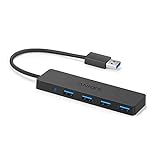


Die Grundlagen: Was sind USB-Hubs und USB-Sticks?
USB-Hubs sind Geräte, die es dir ermöglichen, mehr USB-Geräte gleichzeitig an deinen Computer anzuschließen, als dessen integrierte Ports bieten. Sie fungieren als eine Art Verteilerstation. USB-Sticks hingegen sind portable Speichergeräte, die über den USB-Anschluss mit deinem Computer verbunden werden, um Daten zu speichern und zu transportieren.
Wie USB-Hubs die Leistung beeinflussen
Die Leistung eines USB-Hubs wird maßgeblich von seiner Bandbreite und seiner Stromversorgung bestimmt. Je nach USB-Standard (z.B. USB 2.0, USB 3.0, USB 3.1, USB 3.2, USB4) variiert die maximale Datenübertragungsrate erheblich.
- Bandbreite: Ein USB 2.0-Hub kann beispielsweise nur eine maximale Datenrate von 480 Mbit/s bieten. Wenn du mehrere schnelle Geräte wie externe Festplatten oder SSDs an diesen Hub anschließt, teilen sie sich diese begrenzte Bandbreite. Dies kann zu spürbaren Verlangsamungen führen, insbesondere wenn du gleichzeitig große Datenmengen überträgst. Moderne USB-Standards wie USB 3.2 Gen 2×2 mit 20 Gbit/s oder USB4 mit bis zu 40 Gbit/s und mehr bieten deutlich höhere Kapazitäten, die auch bei vielen gleichzeitig angeschlossenen Geräten eine hohe Leistung ermöglichen.
- Stromversorgung: Viele USB-Hubs beziehen ihren Strom über den USB-Anschluss des Computers. Wenn du viele stromhungrige Geräte (z.B. externe Festplatten mit eigener Stromversorgung, aber auch manche Webcams oder Smartphones, die geladen werden) an einen solchen Hub anschließt, kann es zu einer Überlastung kommen. Dies kann dazu führen, dass die angeschlossenen Geräte nicht stabil funktionieren, ständig getrennt werden oder gar nicht erst erkannt werden. Aktive USB-Hubs mit eigener externer Stromversorgung umgehen dieses Problem, indem sie die benötigte Energie direkt aus der Steckdose beziehen und somit die Stromversorgung des Computers schonen.
- Anzahl der Ports: Je mehr Geräte du an einen Hub anschließt, desto mehr teilst du die verfügbare Bandbreite. Wenn du nur eine Maus und eine Tastatur anschließt, wird dies kaum spürbar sein. Wenn du jedoch drei externe SSDs, einen Drucker und eine Webcam gleichzeitig nutzt, wird die Leistung jedes einzelnen Geräts leiden, wenn der Hub nicht über ausreichend Bandbreite verfügt.
- Qualität des Hubs: Nicht alle USB-Hubs sind gleichwertig. Günstigere Modelle verwenden oft minderwertige Komponenten, die die Datenübertragung verlangsamen oder die Stromversorgung instabil machen können. Investiere in einen Hub von einem renommierten Hersteller, der die spezifizierten Geschwindigkeiten und eine zuverlässige Stromversorgung bietet.
Wie USB-Sticks die Leistung beeinflussen
Die Leistung eines USB-Sticks wird hauptsächlich durch seine Lese- und Schreibgeschwindigkeiten bestimmt. Diese Geschwindigkeiten hängen von mehreren Faktoren ab:
- USB-Standard: Ähnlich wie bei USB-Hubs spielt der USB-Standard des Sticks und des Anschlusses, an den er angeschlossen ist, eine entscheidende Rolle. Ein USB 2.0-Stick wird deutlich langsamer sein als ein USB 3.0- oder USB 3.1-Stick. Selbst wenn dein Computer einen schnellen USB 3.2-Anschluss hat, wird ein USB 2.0-Stick nur die Geschwindigkeit des älteren Standards erreichen (sogenannte Abwärtskompatibilität).
- Art des Speichermediums: Die intern verbaute Speichertechnologie des USB-Sticks hat einen enormen Einfluss. Sticks mit TLC- oder QLC-NAND-Flash sind in der Regel günstiger, bieten aber oft niedrigere und inkonsistentere Schreibgeschwindigkeiten, insbesondere bei großen Datenmengen. Hochwertigere Sticks verwenden oft MLC- oder SLC-NAND, was zu besseren und stabileren Übertragungsraten führt.
- Controller: Der Controller-Chip im USB-Stick verwaltet die Datenübertragung. Ein leistungsstarker Controller kann die Lese- und Schreibgeschwindigkeit deutlich erhöhen und auch die Dateisystemverwaltung optimieren.
- Fragmentierung: Wie bei jeder Art von Speichermedium kann auch bei USB-Sticks eine starke Fragmentierung die Lese- und Schreibgeschwindigkeit beeinträchtigen. Dies ist eher ein Problem bei häufiger Nutzung und Löschung/Überschreibung von vielen kleinen Dateien.
- Anschluss des Sticks: Stecke den USB-Stick immer in den schnellstmöglichen USB-Port deines Computers. Wenn dein Computer USB 3.2-Anschlüsse hat, nutze diese anstelle von USB 2.0-Anschlüssen.
Das Zusammenspiel: USB-Hubs und USB-Sticks gemeinsam
Wenn du mehrere USB-Sticks an einen USB-Hub anschließt, potenziert sich die Auswirkung auf die Leistung. Hier wird die Bandbreite des Hubs zum entscheidenden Engpass.
- Gemeinsame Bandbreite: Wenn du beispielsweise zwei schnelle USB 3.0-Sticks an einen einzelnen USB 2.0-Hub anschließt, kannst du nicht die volle Geschwindigkeit jedes Sticks nutzen. Beide Sticks müssen sich die begrenzte Bandbreite des USB 2.0-Hubs teilen, was zu deutlich langsameren Übertragungsraten für beide führt.
- Strombedarf: Manche USB-Sticks, insbesondere externe Festplatten, die als USB-Sticks fungieren können, benötigen mehr Strom als ein Standard-USB-Port oder ein passiver Hub liefern kann. Auch hier kann ein aktiver USB-Hub mit eigener Stromversorgung Abhilfe schaffen.
Der Einfluss auf das Betriebssystem und Anwendungen
Die Leistungseinbußen durch USB-Hubs und -Sticks sind nicht immer nur direkt bei der Datenübertragung spürbar. Sie können auch indirekte Auswirkungen auf dein Betriebssystem und Anwendungen haben:
- Ladezeiten: Wenn dein Betriebssystem oder wichtige Anwendungen von einem langsamen USB-Speicher (z.B. einem USB-Stick mit Betriebssystem oder Backup-Dateien) geladen werden, verlängern sich die Ladezeiten erheblich.
- Systemreaktionen: Langsame USB-Geräte können dazu führen, dass das System träge reagiert, wenn es auf Daten von diesen Geräten zugreifen muss. Dies kann sich in Hängern oder Verzögerungen bei der Ausführung von Befehlen äußern.
- Stabilität: Eine instabile Stromversorgung durch einen USB-Hub kann dazu führen, dass angeschlossene Geräte unerwartet getrennt werden. Dies kann Datenverlust zur Folge haben oder dazu führen, dass Anwendungen abstürzen, die auf diese Geräte zugreifen.
Auswahl des richtigen USB-Hubs und USB-Sticks für optimale Leistung
Um sicherzustellen, dass deine USB-Geräte die Leistung deines Computers nicht beeinträchtigen, solltest du bei der Auswahl auf folgende Punkte achten:
Für USB-Hubs:
- USB-Standard: Wähle einen Hub, der mindestens dem USB-Standard deines Computers entspricht (idealerweise USB 3.0 oder höher). Achte auf die spezifizierten Datenübertragungsraten (z.B. 5 Gbit/s für USB 3.0, 10 Gbit/s für USB 3.1 Gen 2, 20 Gbit/s für USB 3.2 Gen 2×2, 40 Gbit/s+ für USB4).
- Stromversorgung: Wenn du viele stromhungrige Geräte anschließen möchtest oder bemerkst, dass deine Geräte nicht stabil laufen, ist ein aktiver USB-Hub mit eigener Netzteilbuchse die beste Wahl.
- Anzahl der Ports: Überlege, wie viele Geräte du tatsächlich gleichzeitig anschließen musst und wähle einen Hub mit genügend Ports. Achte darauf, wie die Bandbreite auf die einzelnen Ports verteilt wird (manche Hubs haben dedizierte Ports für höhere Geschwindigkeiten).
- Marke und Qualität: Setze auf renommierte Hersteller, die für Qualität und Zuverlässigkeit bekannt sind.
Für USB-Sticks:
- USB-Standard: Kaufe USB-Sticks, die dem USB 3.0-Standard oder höher entsprechen. Achte auf die beworbenen Lese- und Schreibgeschwindigkeiten.
- Geschwindigkeitsangaben: Seriöse Hersteller geben klare Angaben zu den Lese- und Schreibgeschwindigkeiten (oft in MB/s). Achte auf höhere Werte, insbesondere für Schreibgeschwindigkeiten, wenn du oft große Dateien kopierst.
- Anwendungsfall: Für den gelegentlichen Datentransport reichen günstigere Sticks aus. Wenn du aber häufig große Dateien übertragen musst oder den Stick als bootfähiges Laufwerk nutzen möchtest, investiere in einen schnelleren Stick.
- Speichertechnologie: Wenn möglich, informiere dich über die verbaute NAND-Flash-Technologie (MLC/SLC sind besser als TLC/QLC für Leistung und Haltbarkeit).
Zusammenfassende Übersicht
| Kategorie | Einfluss auf die Leistung | Worauf achten? | Behebung von Leistungsproblemen |
|---|---|---|---|
| USB-Hub Bandbreite | Begrenzt die maximale Datenübertragung für alle angeschlossenen Geräte. | Wähle einen Hub mit dem passenden USB-Standard (z.B. USB 3.0, 3.1, 3.2, USB4) für deine Geräte. | Verwende einen Hub mit höherer Bandbreite oder schließe weniger bandbreitenintensive Geräte an. |
| USB-Hub Stromversorgung | Kann zu instabilen Geräten oder Nicht-Erkennung führen, wenn die Stromversorgung nicht ausreicht. | Bevorzuge aktive USB-Hubs mit eigener Stromversorgung, besonders für stromhungrige Geräte. | Nutze einen aktiven Hub oder eine externe Stromversorgung für den Hub. |
| USB-Stick Geschwindigkeit (Lese/Schreib) | Bestimmt, wie schnell Daten auf den Stick geschrieben oder von ihm gelesen werden können. | Achte auf klare Geschwindigkeitsangaben (MB/s) und wähle einen Stick mit USB 3.0 oder höher. | Kaufe einen schnelleren USB-Stick oder verwende ihn nur für langsame Aufgaben. |
| USB-Standard (Stick & Port) | Der langsamste Standard zwischen Stick und Port bestimmt die Gesamtgeschwindigkeit. | Stecke USB 3.x Sticks in USB 3.x Ports. | Verwende nur Ports, die dem Standard des Sticks entsprechen oder höher sind. |
| Anzahl der angeschlossenen Geräte | Viele Geräte teilen sich die begrenzte Bandbreite eines Hubs oder Ports. | Schließe nur die Geräte an, die du wirklich benötigst. | Nutze separate, schnelle Hubs für verschiedene Gerätegruppen oder einen leistungsstarken Hub. |
Das sind die neuesten USB-Hub Produkte mit der besten Bewertung


FAQ – Häufig gestellte Fragen zu USB-Hubs und USB-Sticks – Beeinflussen sie die Leistung?
Beeinträchtigt ein USB 2.0-Hub die Geschwindigkeit meines USB 3.0-Sticks?
Ja, absolut. Wenn du einen USB 3.0-Stick an einen USB 2.0-Hub anschließt, wird die Verbindung auf die maximale Geschwindigkeit von USB 2.0 (480 Mbit/s) gedrosselt. Der Stick und der Port könnten schneller sein, aber der Hub ist der Engpass.
Brauche ich einen aktiven USB-Hub, wenn ich nur eine Maus und Tastatur anschließe?
Für eine Maus und Tastatur ist in der Regel kein aktiver USB-Hub notwendig. Diese Geräte verbrauchen sehr wenig Strom. Ein passiver Hub reicht hier völlig aus, solange er über den passenden USB-Standard verfügt.
Sind alle schnellen USB-Sticks gleich schnell?
Nein. Während der USB-Standard (z.B. USB 3.2 Gen 2) eine Obergrenze vorgibt, variieren die tatsächlichen Lese- und Schreibgeschwindigkeiten je nach verbautem Controller und Speicherchip (NAND-Flash) des USB-Sticks erheblich. Hochwertige Sticks bieten oft deutlich höhere und stabilere Geschwindigkeiten.
Kann ein USB-Hub meine externe Festplatte langsamer machen?
Ja, wenn der USB-Hub nicht über ausreichend Bandbreite verfügt oder viele andere bandbreitenintensive Geräte gleichzeitig daran angeschlossen sind. Wenn die externe Festplatte über den USB-Hub läuft, teilt sie sich die verfügbare Bandbreite mit allen anderen Geräten, die an diesem Hub angeschlossen sind.
Was passiert, wenn ich zu viele Geräte an einen USB-Hub anschließe?
Wenn du zu viele Geräte an einen USB-Hub anschließt, kann dies zu Leistungsproblemen führen. Die Datenübertragungsrate wird auf alle Geräte aufgeteilt, was zu Verlangsamungen führt. Zudem kann es zu einer Überlastung der Stromversorgung kommen, was dazu führt, dass Geräte instabil laufen, nicht erkannt werden oder sich ständig trennen.
Wie kann ich sicherstellen, dass mein USB-Stick die beste Leistung liefert?
Um die beste Leistung von deinem USB-Stick zu erhalten, solltest du ihn immer an einen USB-Port des gleichen oder eines höheren Standards anschließen (z.B. einen USB 3.0-Stick an einen USB 3.0- oder 3.1-Port). Stelle sicher, dass der Stick selbst eine hohe Lese- und Schreibgeschwindigkeit bietet, die zu deinem Anwendungsfall passt.
Beeinflussen preiswerte USB-Sticks die Systemleistung negativ?
Ja, preiswerte USB-Sticks haben oft deutlich langsamere Lese- und vor allem Schreibgeschwindigkeiten. Wenn du diese Sticks für Systemaufgaben, Backups oder den Transfer großer Datenmengen nutzt, kann dies zu merklichen Verzögerungen und einer langsameren Systemreaktion führen.


