
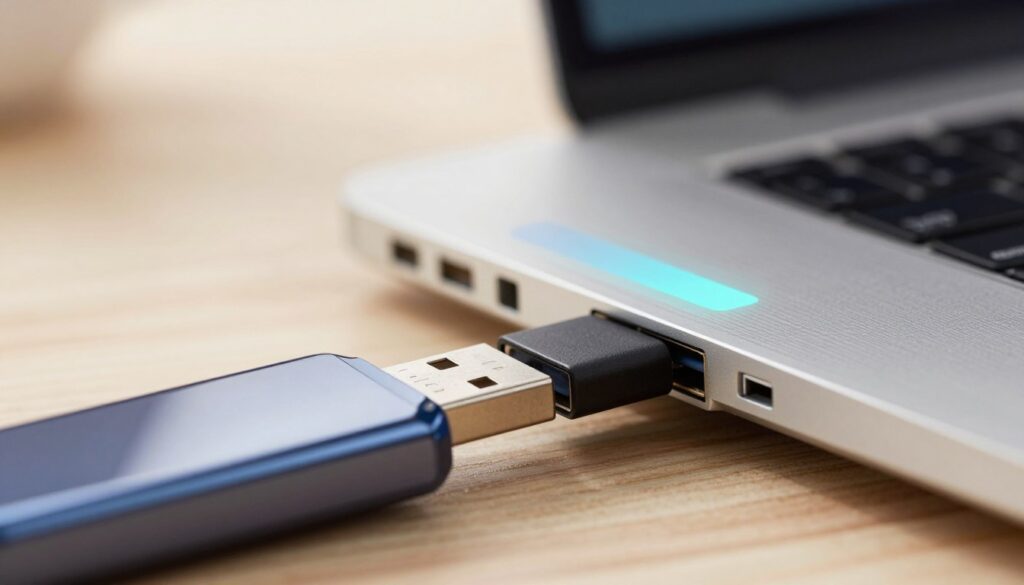
Du fragst dich, warum manche USB-Anschlüsse an deinem Gerät deutlich schneller sind als andere? Der Grund liegt in den unterschiedlichen USB-Standards und der damit verbundenen maximalen Übertragungsgeschwindigkeit und Stromversorgung, die nicht alle Ports bieten.
Das sind die beliebtesten USB-Geschwindigkeit Produkte


Die Vielfalt der USB-Standards: Ein Blick auf die Geschwindigkeiten
USB (Universal Serial Bus) ist ein Standard, der seit Jahrzehnten die Verbindung von Peripheriegeräten zu Computern und anderen Geräten revolutioniert. Doch im Laufe der Zeit hat sich der Standard weiterentwickelt und verschiedene Generationen hervorgebracht. Jede neue Generation bringt Verbesserungen mit sich, insbesondere in Bezug auf die Datenübertragungsrate und die Stromlieferfähigkeit. Das bedeutet, dass nicht jeder USB-Anschluss und nicht jeder USB-Stick die gleiche Leistung liefern kann. Das Verständnis der verschiedenen USB-Versionen ist entscheidend, um die optimale Leistung aus deiner Hardware herauszuholen.
USB 1.0 und 1.1: Die Anfänge
Die ersten USB-Standards, USB 1.0 und 1.1, waren bahnbrechend für ihre Zeit, aber ihre Geschwindigkeiten sind heute extrem langsam. USB 1.1 bot eine maximale Geschwindigkeit von 12 Megabit pro Sekunde (Mbit/s), was für einfache Geräte wie Tastaturen und Mäuse ausreichend war, aber für moderne Speichersticks oder externe Festplatten kaum noch nutzbar ist.
USB 2.0: Der Standard für viele Jahre
USB 2.0, auch bekannt als Hi-Speed USB, wurde 2000 eingeführt und bot mit einer maximalen Geschwindigkeit von 480 Mbit/s eine deutliche Verbesserung gegenüber seinen Vorgängern. Dieser Standard hat sich über viele Jahre etabliert und ist immer noch auf einer Vielzahl von Geräten zu finden. Dennoch reicht seine Geschwindigkeit für anspruchsvolle Anwendungen wie die Übertragung großer Videodateien oder das schnelle Laden von Geräten nicht mehr aus.
USB 3.0/3.1 Gen 1/3.2 Gen 1: Der Sprung zum SuperSpeed
Die Einführung von USB 3.0 im Jahr 2008 markierte einen weiteren Meilenstein. Unter der Bezeichnung USB 3.0, später umbenannt in USB 3.1 Gen 1 und dann in USB 3.2 Gen 1, bietet dieser Standard eine theoretische maximale Übertragungsgeschwindigkeit von 5 Gigabit pro Sekunde (Gbit/s). Das ist fast zehnmal so schnell wie USB 2.0. Praktisch bedeutet dies eine deutlich schnellere Datenübertragung bei kompatiblen USB-Sticks und externen Speichermedien.
USB 3.1 Gen 2/3.2 Gen 2: Noch mehr Geschwindigkeit
Mit USB 3.1 Gen 2 (jetzt USB 3.2 Gen 2) wurde die Geschwindigkeit erneut verdoppelt. Dieser Standard bietet bis zu 10 Gbit/s und wird oft als SuperSpeed+ bezeichnet. Dies ist besonders relevant für schnelle externe SSDs und professionelle Anwendungen, bei denen jede Sekunde zählt.
USB 3.2 Gen 2×2: Der aktuelle Spitzenreiter
Die neueste Iteration des USB 3.2-Standards, bekannt als USB 3.2 Gen 2×2, verdoppelt die Geschwindigkeit nochmals und erreicht bis zu 20 Gbit/s. Dies erfordert jedoch spezielle Hardware, sowohl auf der Seite des Host-Geräts als auch auf der Seite des Peripheriegeräts, und nutzt oft das USB-C-Kabel mit zwei Lanes für die Datenübertragung.
USB4: Die Zukunft ist da
USB4 baut auf dem Thunderbolt 3-Protokoll auf und bietet noch höhere Geschwindigkeiten, bis zu 40 Gbit/s, und noch mehr Flexibilität. Es ermöglicht die gleichzeitige Übertragung von Daten, Video und Strom über ein einziges Kabel. USB4 ist abwärtskompatibel mit früheren USB-Standards und Thunderbolt 3.
Die Bedeutung der Stromversorgung: Mehr als nur Daten
Neben der reinen Datenübertragungsgeschwindigkeit spielt die Stromversorgung, die ein USB-Port liefern kann, eine entscheidende Rolle. Viele moderne Geräte, insbesondere Smartphones und Tablets, benötigen mehr Strom zum Aufladen als ältere USB-Standards liefern konnten. Hier kommen Standards wie USB Power Delivery (USB PD) ins Spiel.
USB Power Delivery (USB PD)
USB PD ist ein separater Standard, der es Geräten ermöglicht, mehr Leistung über USB-Kabel zu beziehen oder zu liefern. Dies geht weit über die typischen 5V/0.5A (2.5W) von USB 2.0 hinaus. Mit USB PD können Geräte mit bis zu 100W (und in neueren Versionen sogar bis zu 240W) geladen werden. Dies ermöglicht das schnelle Aufladen von Laptops, Tablets und sogar großen Monitoren über einen einzigen USB-C-Port.
Qualcomm Quick Charge und andere Schnellladetechnologien
Neben USB PD gibt es auch herstellerspezifische Schnellladetechnologien wie Qualcomm Quick Charge, Samsung Adaptive Fast Charging oder Huawei SuperCharge. Diese Protokolle nutzen oft die Spannungsbereiche, die von USB PD unterstützt werden, aber sie sind proprietär und erfordern sowohl ein kompatibles Ladegerät als auch ein kompatibles Gerät, um die volle Leistung zu erzielen. Ein USB-Port, der z.B. Quick Charge 3.0 unterstützt, kann dein Smartphone deutlich schneller aufladen als ein Standard-USB 2.0-Port.
Konnektortypen: Das äußere Erscheinungsbild täuscht
Es ist wichtig zu verstehen, dass der physische Stecker (Konnektor) nicht immer direkt Auskunft über die Leistung gibt. Der häufigste und vielseitigste Konnektor heute ist der USB-C-Port. Während USB-C oft mit den neuesten und schnellsten USB-Standards (wie USB 3.2 Gen 2×2 oder USB4) assoziiert wird, kann ein USB-C-Port auch nur die Leistung eines älteren USB 2.0-Standards bieten.
USB-A vs. USB-C
Der traditionelle USB-A-Anschluss ist in vielen älteren und auch neueren Geräten zu finden. Er unterstützt eine breite Palette von USB-Standards, von USB 1.1 bis USB 3.2. Der neuere USB-C-Anschluss ist kleiner, reversibel (er kann in beide Richtungen eingesteckt werden) und unterstützt die neuesten und schnellsten USB-Standards sowie USB Power Delivery und DisplayPort Alternate Mode. Aber auch hier gilt: Ein USB-C-Port ist nicht automatisch gleich leistungsstark.
Alternate Modes (Alt Modes)
Ein Feature, das hauptsächlich mit USB-C verbunden ist, sind die Alternate Modes. Diese ermöglichen es dem USB-C-Port, neben USB-Daten auch andere Protokolle zu übertragen. Der bekannteste ist der DisplayPort Alternate Mode (DP Alt Mode), der es erlaubt, Videosignale direkt über den USB-C-Port auszugeben, sodass du deinen Laptop über einen einzigen Kabel an einen Monitor anschließen kannst.
Wie du die Leistung deines USB-Ports erkennst
Da die Leistung nicht immer offensichtlich ist, gibt es einige Anhaltspunkte, um die Fähigkeiten eines USB-Ports zu identifizieren.
Beschriftungen und Symbole
Viele Hersteller kennzeichnen ihre USB-Ports mit Symbolen oder Aufschriften. Typische Symbole für höhere Geschwindigkeiten sind ein kleines „SS“ (SuperSpeed) für USB 3.x oder eine „10“ für 10 Gbit/s. Manchmal wird auch die maximale Stromstärke in Ampere (A) angegeben, z.B. 1.5A oder 3A für schnelles Laden. Auch ein Blitzsymbol kann auf eine Schnellladetechnologie hinweisen.
Gerätedokumentation und Spezifikationen
Der zuverlässigste Weg, die Leistung eines USB-Ports zu ermitteln, ist ein Blick in die Dokumentation deines Geräts (Handbuch, Hersteller-Website). Dort sind die unterstützten USB-Standards und die maximale Stromversorgung detailliert aufgeführt.
Der Farbcode
Obwohl nicht immer einheitlich, verwenden manche Hersteller Farbcodierungen. Schwarze USB-A-Ports sind oft USB 2.0, während blaue USB-A-Ports meist USB 3.0 oder höher signalisieren. Rote oder gelbe Ports können auf eine höhere Stromversorgung oder die Fähigkeit hinweisen, Geräte auch im ausgeschalteten Zustand des Computers zu laden.
Die Rolle von USB-Sticks und externen Laufwerken
Ein schneller USB-Port ist nur die halbe Miete. Um die volle Geschwindigkeit nutzen zu können, muss auch dein USB-Stick oder externes Laufwerk den entsprechenden USB-Standard unterstützen. Ein USB 3.2 Gen 2×2-Stick wird an einem USB 2.0-Port nur die langsame Geschwindigkeit von USB 2.0 erreichen, egal wie schnell der Stick selbst ist.
USB-Stick-Geschwindigkeiten: Was bedeuten die Angaben?
Bei USB-Sticks werden oft zwei Werte angegeben: Lesegeschwindigkeit und Schreibgeschwindigkeit. Diese sind in Megabyte pro Sekunde (MB/s) oder Gigabyte pro Sekunde (GB/s) angegeben. Die Schreibraten sind in der Regel deutlich niedriger als die Leseraten. Ein Stick, der mit 300 MB/s lesen und 100 MB/s schreiben kann, ist ein leistungsfähiger USB 3.x-Stick. Ein älterer USB 2.0-Stick schafft oft nur maximal 30-40 MB/s beim Lesen.
Externe SSDs und Festplatten
Externe SSDs nutzen die hohe Geschwindigkeit von USB 3.x und neueren Standards, um Daten nahezu so schnell wie interne SSDs zu übertragen. Herkömmliche externe Festplatten (HDDs) sind aufgrund ihrer mechanischen Bauweise langsamer und erreichen selten die volle Geschwindigkeit schneller USB-Ports. Sie sind jedoch kostengünstiger für die Speicherung großer Datenmengen.
Häufige Probleme und Lösungen
Wenn du merkst, dass deine USB-Verbindungen langsamer sind als erwartet, gibt es einige häufige Ursachen und Lösungsansätze.
Inkompatibilität zwischen Gerät und Port
Das offensichtlichste Problem ist, wenn dein USB-Stick oder Peripheriegerät einen höheren Standard unterstützt als der USB-Port, an den du ihn anschließt. In diesem Fall wird die Verbindung auf die Leistung des langsameren Standards herabgestuft. Stelle sicher, dass sowohl dein Gerät als auch der Port denselben oder einen kompatiblen USB-Standard unterstützen.
Verwendung eines schlecht oder nicht gebrückten Kabels
Besonders bei USB-C-Kabeln ist die Qualität entscheidend. Nicht alle USB-C-Kabel unterstützen die höchsten Geschwindigkeiten oder die volle Stromversorgung. Ein Kabel, das für USB 2.0 ausgelegt ist, wird die Leistung eines USB 3.2 Gen 2×2-Ports nicht übertragen können. Achte auf die Spezifikationen des Kabels und nutze idealerweise das mit deinem Gerät gelieferte Kabel oder ein zertifiziertes Kabel, das die benötigten Standards unterstützt.
Treiberprobleme
Manchmal können veraltete oder fehlerhafte USB-Treiber auf deinem Computer die Leistung beeinträchtigen. Aktualisiere deine USB-Treiber über den Geräte-Manager oder die Website des Herstellers deines Computers oder Mainboards.
Stromversorgungsprobleme
Wenn du viele Geräte an einen USB-Hub oder direkt an deinen Computer anschließt, kann es zu Stromversorgungsproblemen kommen, insbesondere wenn die Geräte viel Strom benötigen. Versuche, weniger stromintensive Geräte anzuschließen oder verwende einen externen USB-Hub mit eigener Stromversorgung.
Verschmutzte Anschlüsse
Staub und Schmutz in den USB-Anschlüssen können zu schlechten Kontakten und Leistungseinbußen führen. Reinige die Anschlüsse vorsichtig mit Druckluft oder einem nichtmetallischen Reinigungswerkzeug.
Die Zukunft der USB-Konnektivität
Die Entwicklung von USB ist rasant. Mit USB4 und zukünftigen Standards wird die Geschwindigkeit weiter steigen und die Funktionalität zunehmen. Die Konvergenz von USB und Thunderbolt, die Integration von Videoübertragung und die immer leistungsfähigere Stromversorgung werden dazu führen, dass ein einziger USB-C-Port extrem vielseitig wird und eine Vielzahl von Aufgaben übernehmen kann. Dies vereinfacht die Geräteanschlüsse und erhöht die Benutzerfreundlichkeit erheblich.
Das sind die neuesten USB-Geschwindigkeit Produkte mit der besten Bewertung




FAQ – Häufig gestellte Fragen zu USB-Stick und USB-Port – Warum liefern nicht alle Anschlüsse die gleiche Leistung?
Warum ist mein USB-Stick an einem anderen Computer schneller?
Das liegt höchstwahrscheinlich daran, dass der andere Computer einen USB-Port mit einem neueren und schnelleren USB-Standard (z.B. USB 3.0 oder höher) besitzt, während dein Computer nur einen älteren USB 2.0-Port hat. Die Geschwindigkeit wird immer vom langsamsten Glied in der Kette bestimmt.
Welche USB-Version ist die schnellste?
Aktuell sind USB4-Standards die schnellsten mit potenziellen Geschwindigkeiten von bis zu 40 Gbit/s. Davor kommt USB 3.2 Gen 2×2 mit bis zu 20 Gbit/s und USB 3.2 Gen 2 (oder USB 3.1 Gen 2) mit bis zu 10 Gbit/s.
Kann ein USB-C-Port langsamer sein als ein USB-A-Port?
Ja, das ist möglich. Ein USB-C-Port muss nicht zwangsläufig die neuesten und schnellsten Standards unterstützen. Es gibt USB-C-Ports, die nur die Leistung von USB 2.0 bieten. Umgekehrt können viele blaue USB-A-Ports deutlich schneller sein als ältere USB-C-Ports.
Warum lädt mein Handy nicht schnell, obwohl ich einen USB-C-Port benutze?
Das liegt wahrscheinlich daran, dass entweder der USB-C-Port deines Computers oder das verwendete USB-C-Kabel keine Schnellladetechnologie wie USB Power Delivery unterstützt. Auch wenn dein Handy und das Kabel Schnellladen unterstützen, muss der Port die entsprechende Leistung liefern können. Überprüfe die Spezifikationen deines Computers, des Kabels und deines Handys.
Ist es schlimm, einen schnellen USB-Stick an einen langsamen Port anzuschließen?
Nein, das ist nicht schlimm. Dein schneller USB-Stick wird einfach mit der maximalen Geschwindigkeit des langsameren USB-Ports arbeiten. Es ist nur weniger effizient und du nutzt nicht das volle Potenzial deines Sticks. Deine Daten gehen dabei nicht verloren.
Was bedeutet „SS“ auf meinem USB-Port?
„SS“ steht für SuperSpeed und kennzeichnet in der Regel einen USB 3.0 oder neueren Standard (also USB 3.1 Gen 1, USB 3.2 Gen 1), der eine theoretische Geschwindigkeit von 5 Gbit/s erreicht. Blaue USB-A-Ports sind oft mit „SS“ gekennzeichnet.
Wie kann ich sicherstellen, dass mein USB-C-Kabel die maximale Geschwindigkeit unterstützt?
Achte auf die Angaben des Herstellers. Hochwertige Kabel, die für hohe Geschwindigkeiten ausgelegt sind (z.B. 10 Gbit/s oder 20 Gbit/s), sind oft speziell gekennzeichnet. Kabel, die mit „USB 3.1 Gen 2“, „USB 3.2 Gen 2“ oder einem entsprechenden Datenraten-Symbol (z.B. „10Gbps“) werben, sind für höhere Geschwindigkeiten geeignet. Ein reines USB 2.0-Kabel wird die Leistung nicht übertragen.
| USB-Standard | Maximale theoretische Geschwindigkeit | Typische Anwendung | Anschlussart | Stromversorgung (typisch) |
|---|---|---|---|---|
| USB 2.0 | 480 Mbit/s | Tastaturen, Mäuse, ältere Speichersticks | USB-A, USB-C | 2.5W (5V/0.5A) |
| USB 3.2 Gen 1 (früher USB 3.0/3.1 Gen 1) | 5 Gbit/s | Moderne USB-Sticks, externe Festplatten, schnellere Peripherie | USB-A, USB-C | 4.5W (5V/0.9A) – erweiterbar mit USB PD |
| USB 3.2 Gen 2 (früher USB 3.1 Gen 2) | 10 Gbit/s | Externe SSDs, schnelle Speichermedien, Dockingstations | USB-A, USB-C | 7.5W (5V/1.5A) – erweiterbar mit USB PD |
| USB 3.2 Gen 2×2 | 20 Gbit/s | Hochleistungs-SSDs, professionelle Workstations, schnelle Videoübertragung | USB-C | Bis zu 100W (mit USB PD) |
| USB4 | Bis zu 40 Gbit/s | Laptops, leistungsstarke Peripherie, universelle Kabelverbindungen (Daten, Video, Strom) | USB-C | Bis zu 100W/240W (mit USB PD) |


