
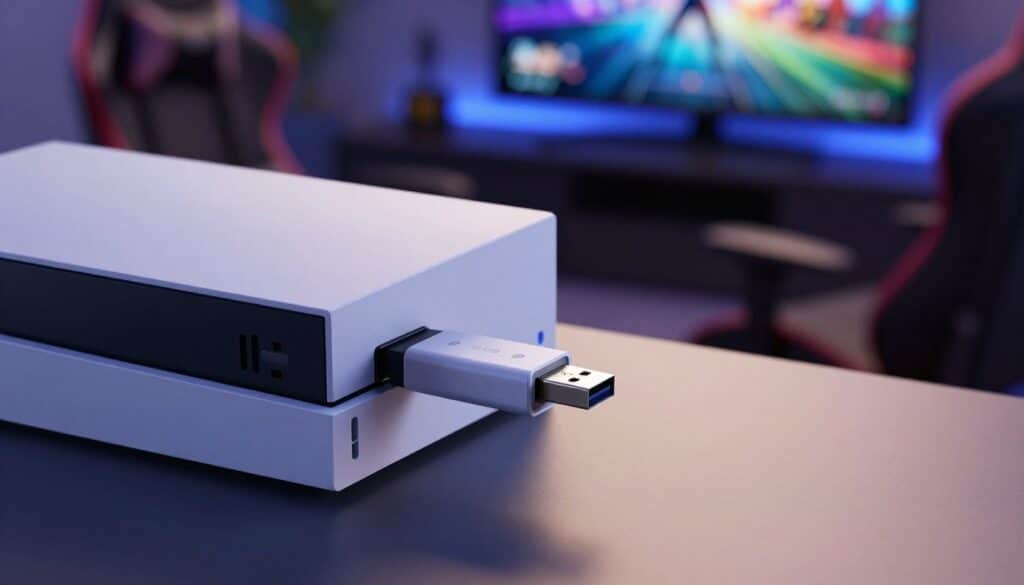
Du möchtest wissen, wie du einen USB-Stick an deiner PlayStation nutzen kannst, sei es für die Datenübertragung, das Speichern von Screenshots oder das Abspielen von Medien? Die Integration von USB-Speichermedien in deine Sony-Konsole eröffnet dir vielfältige Möglichkeiten zur Erweiterung der Funktionalität und des Komforts bei der Nutzung.
Das sind die beliebtesten USB Speichern Produkte


USB-Sticks an der PlayStation: Kompatibilität undgrundlegende Nutzung
Grundsätzlich sind moderne PlayStation-Konsolen, insbesondere die PlayStation 4 und die PlayStation 5, darauf ausgelegt, mit einer breiten Palette von USB-Speichermedien zu interagieren. Die Verwendung eines USB-Sticks kann von der Erweiterung des Speicherplatzes für Spiele bis hin zur Verwaltung von Spielständen, Screenshots und sogar dem Anschauen von Videos reichen.
Unterstützte USB-Stick-Typen und Formate
Für die optimale Nutzung mit deiner PlayStation ist es entscheidend, den richtigen USB-Stick zu wählen und diesen korrekt zu formatieren. Die Konsole unterstützt primär USB 2.0 und USB 3.0/3.1-Geräte. Für die beste Leistung, insbesondere beim Übertragen großer Datenmengen wie Spielinstallationen oder Ladebildschirme, empfiehlt sich die Verwendung von USB 3.0 oder neueren Standards. Das Dateisystem des USB-Sticks spielt ebenfalls eine wichtige Rolle.
- FAT32: Dieses Format ist universell kompatibel und wird von praktisch allen PlayStation-Konsolen unterstützt. Allerdings hat es eine Dateigrößenbeschränkung von 4 GB pro einzelner Datei. Das bedeutet, dass du keine einzelnen Videodateien oder Spielsicherungen, die größer als 4 GB sind, direkt auf einem FAT32-formatierten Stick speichern kannst.
- exFAT: Dieses Format ist eine ausgezeichnete Wahl für die Verwendung mit der PlayStation, da es keine signifikante Dateigrößenbeschränkung aufweist und somit auch große Mediendateien oder Spielsicherungen problemlos aufnehmen kann. Es wird von der PS4 und PS5 gut unterstützt.
- NTFS: Dieses Format, das Standard unter Windows ist, wird von PlayStation-Konsolen in der Regel nicht nativ unterstützt, wenn es um die direkte Datenspeicherung für Spiele oder Systemfunktionen geht. Es kann jedoch für einige Medienwiedergabe-Szenarien mit Einschränkungen funktionieren.
Du kannst die Formatierung deines USB-Sticks über einen Computer (Windows oder macOS) vornehmen. Achte darauf, dass alle wichtigen Daten auf dem Stick gesichert werden, bevor du ihn formatierst, da dieser Vorgang alle Inhalte löscht.
Formatierung des USB-Sticks
So formatierst du deinen USB-Stick:
- Verbinde den USB-Stick mit deinem Computer.
- Öffne den Datei-Explorer (Windows) oder den Finder (macOS).
- Klicke mit der rechten Maustaste auf das USB-Laufwerk und wähle „Formatieren“.
- Wähle als Dateisystem „exFAT“ oder „FAT32“ (abhängig von deinen Anforderungen und der maximalen Dateigröße, die du speichern möchtest).
- Starte den Formatierungsvorgang.
Anwendungsbereiche von USB-Sticks an der PlayStation
Die Einsatzmöglichkeiten eines USB-Sticks an deiner PlayStation sind vielfältig und können dein Spielerlebnis erheblich verbessern. Von der Erweiterung deiner Speicheroptionen bis hin zur Erleichterung der Verwaltung deiner digitalen Inhalte bietet die Nutzung eines USB-Speichermediums praktische Vorteile.
Erweiterung des Konsolenspeichers für Spiele und Apps
Eine der häufigsten Anwendungen für einen USB-Stick ist die Erweiterung des verfügbaren Speicherplatzes deiner PlayStation. Dies ist besonders relevant für die PS4, deren interner Speicher oft schnell voll ist. Auch die PS5 kann von externen USB-Speichern profitieren, insbesondere für die Speicherung von PS4-Spielen, die auf der PS5 gespielt werden können.
- PS4: Du kannst Spiele und Apps auf einen externen USB-Speicher (mindestens 250 GB, maximal 8 TB) installieren und von dort aus starten. Dies ist eine kostengünstige Alternative zur teureren internen SSD-Aufrüstung. Stelle sicher, dass der USB-Stick eine USB 3.0 oder neuere Schnittstelle besitzt, um eine akzeptable Lade- und Installationsgeschwindigkeit zu gewährleisten.
- PS5: Die PS5 erlaubt die Installation von PS4-Spielen auf einem externen USB-Speicher, um den internen Speicherplatz für PS5-native Spiele freizuhalten. PS5-Spiele selbst können nicht direkt auf einem externen USB-Stick installiert und gespielt werden, sondern müssen auf der internen SSD oder einer M.2-SSD gespeichert werden. Du kannst jedoch PS5-Spiele auf einen externen USB-Stick kopieren, um sie zu archivieren und später wieder auf die Konsole zurückzuspielen, was Zeit und Download-Daten spart.
Um Spiele auf einen externen USB-Speicher zu installieren oder zu verschieben, gehe in die Einstellungen deiner Konsole unter „Speicher“. Dort kannst du die Option für den Installationsort auswählen oder Spiele zwischen internem und externem Speicher verschieben.
Speichern und Übertragen von Screenshots und Videoaufnahmen
Deine besten Spielmomente möchtest du sicher festhalten. PlayStation-Konsolen ermöglichen es dir, Screenshots und Videoaufnahmen direkt während des Spielens zu erstellen. Diese können dann auf einen externen USB-Stick exportiert werden, um sie einfacher auf deinem PC zu bearbeiten, hochzuladen oder mit Freunden zu teilen.
- Erstelle eine Aufnahme oder einen Screenshot über die Share-Taste (PS4) oder die Create-Taste (PS5).
- Navigiere in die Galerie deiner Aufnahmen.
- Wähle die gewünschten Medien aus und gehe zur Option „Kopieren auf USB-Speichergerät“.
- Stelle sicher, dass der USB-Stick korrekt formatiert ist (exFAT empfohlen) und genügend freien Speicherplatz hat.
Die maximale Auflösung und Dauer der Videoaufnahmen, die du speichern kannst, hängt von den Einstellungen deiner Konsole ab. Durch den Export auf einen USB-Stick umgehst du die Notwendigkeit, deine Aufnahmen über die PlayStation-Netzwerk-Dienste hochzuladen, was oft mit Qualitätsverlusten oder Upload-Limits verbunden ist.
Abspielen von Medien über den USB-Stick
Ein USB-Stick kann auch als Mediaplayer für deine PlayStation dienen. Du kannst Musik, Videos und Fotos auf den Stick laden und diese direkt auf deiner Konsole abspielen. Dies ist eine großartige Möglichkeit, deine eigene Unterhaltung auf den großen Bildschirm zu bringen, ohne auf Streaming-Dienste angewiesen zu sein.
- Videos: Unterstützte Videoformate können je nach Konsolenmodell und Firmware-Update variieren. Gängige Formate wie MP4 (mit H.264/AVC- oder H.265/HEVC-Codec) und AVI werden oft gut erkannt.
- Musik: Du kannst deine Lieblingsmusik im MP3-Format auf den USB-Stick laden und diese als Hintergrundmusik während des Spielens genießen oder einfach nur entspannt Musik hören.
- Fotos: Zeige deine Fotos in gängigen Formaten wie JPEG oder PNG auf dem großen Bildschirm deiner PlayStation.
Um Medien abzuspielen, benötigst du die entsprechende Media-Player-App auf deiner PlayStation. Für die PS4 gibt es die „Media Player“-App, die du aus dem PlayStation Store herunterladen kannst. Die PS5 integriert diese Funktionalität oft direkt in das Systemmenü.
Technische Aspekte und Tipps für die Nutzung
Um die bestmögliche Erfahrung mit USB-Sticks an deiner PlayStation zu erzielen, solltest du einige technische Details und praktische Tipps berücksichtigen. Die Wahl des richtigen Sticks und die korrekte Handhabung können Leistungseinbußen vermeiden und die Lebensdauer deiner Geräte verlängern.
USB-Geschwindigkeit und Leistung
Die Geschwindigkeit, mit der Daten auf den USB-Stick geschrieben oder von ihm gelesen werden können, hat einen direkten Einfluss auf die Ladezeiten von Spielen, die Installationsgeschwindigkeit und die Reaktionsfähigkeit der Konsole bei der Verwaltung von Medien. Generell gilt:
- USB 2.0: Bietet eine theoretische maximale Geschwindigkeit von 480 Mbit/s. Dies ist ausreichend für die Speicherung von Screenshots und Videos, kann aber bei der Installation und dem Laden von Spielen zu spürbaren Verzögerungen führen.
- USB 3.0 / 3.1 / 3.2: Diese Standards bieten deutlich höhere Übertragungsraten (bis zu 5 Gbit/s, 10 Gbit/s bzw. 20 Gbit/s). Für die Installation und das Spielen von Spielen ist ein USB 3.0-Stick (oder neuer) mit einer hohen Lese- und Schreibgeschwindigkeit (ideal sind über 100 MB/s) dringend zu empfehlen.
Achte beim Kauf eines USB-Sticks auf die Angabe der USB-Generation (z.B. „USB 3.2 Gen 1“) und idealerweise auf die tatsächliche Lese- und Schreibgeschwindigkeit, die oft auf der Verpackung oder in den technischen Spezifikationen angegeben ist. Nicht jeder Stick, der als USB 3.0 beworben wird, bietet auch die volle Leistung.
Kapazität und Kosten
Die Kapazität eines USB-Sticks sollte an deine Bedürfnisse angepasst sein. Überlege, wofür du den Stick hauptsächlich nutzen möchtest:
- Screenshots und kurze Videos: Schon ein kleiner Stick (32 GB oder 64 GB) kann hierfür ausreichen.
- Spieleinstallationen (PS4): Hierfür sind mindestens 250 GB empfehlenswert, besser sind 500 GB bis 1 TB oder mehr, je nachdem, wie viele Spiele du installieren möchtest.
- Medienbibliothek: Wenn du viele Filme, Musik oder Fotos speichern möchtest, solltest du dich für eine größere Kapazität entscheiden.
Die Preise für USB-Sticks variieren stark je nach Kapazität, Geschwindigkeit und Marke. Größere und schnellere Sticks sind teurer, aber für die Spiele-Nutzung ist die Investition in einen leistungsfähigen Stick oft lohnenswert, um Frustration durch lange Ladezeiten zu vermeiden.
Sicheres Entfernen des USB-Sticks
Es ist von entscheidender Bedeutung, den USB-Stick immer sicher von deiner PlayStation zu trennen, um Datenverlust oder Beschädigungen zu vermeiden. Dies gilt insbesondere, wenn Daten aktiv geschrieben oder gelesen werden.
- Navigiere im Menü deiner PlayStation zu den Einstellungen.
- Suche nach der Option „Geräte“ oder „Zubehör“.
- Wähle „USB-Speichergeräte“ oder eine ähnliche Option.
- Wähle den USB-Stick aus, den du entfernen möchtest, und wähle die Option „Sicher entfernen“ oder „Trennen“.
- Warte, bis die Konsole bestätigt, dass es sicher ist, den Stick abzuziehen.
Das einfache Abziehen des Sticks während des Betriebs, ohne ihn vorher sicher zu trennen, kann zu beschädigten Dateien oder sogar zu einer Beschädigung des Dateisystems des Sticks führen.
Vergleich der unterstützten Speicheroptionen
Um dir eine klare Entscheidungshilfe zu geben, hier ein Überblick über die verschiedenen Speicheroptionen, die dir für deine PlayStation zur Verfügung stehen, und wie sich USB-Sticks im Vergleich dazu schlagen.
| Speicherart | Verwendungszweck | Kompatibilität PS4 | Kompatibilität PS5 | Vorteile | Nachteile |
|---|---|---|---|---|---|
| Interner SSD-Speicher | Systemsoftware, PS5-Spiele, PS4-Spiele, Apps | Begrenzt (nur für Systemsoftware/Apps, falls nachgerüstet) | Hoch (Standard) | Höchste Lade- und Transfergeschwindigkeiten, optimale Leistung für PS5-Spiele | Teuer in der Anschaffung, begrenzte Kapazität (bei Standard-PS5) |
| Externe HDD/SSD (USB) | PS4-Spiele (Installation/Speicherung), Archivierung von PS5-Spielen | Hoch (für Installation/Speicherung von PS4-Spielen) | Nur Archivierung von PS5-Spielen, Installation/Speicherung von PS4-Spielen | Kostengünstiger als interne SSDs, große Kapazitäten verfügbar | Langsamere Ladezeiten als interne SSDs, PS5-Spiele können nicht direkt ausgeführt werden |
| USB-Stick (exFAT/FAT32) | Speicherung von Screenshots/Videos, Medienwiedergabe, kleinere Datenspeicher | Hoch | Hoch | Günstig, portabel, einfach zu handhaben für Medien und kleinere Daten | Begrenzte Kapazität im Vergleich zu HDDs/SSDs, langsame Schreib-/Lesegeschwindigkeit für Spiele-Installationen, nicht für PS5-Spiele-Ausführung geeignet |
| M.2 NVMe SSD (intern für PS5) | Systemsoftware, PS5-Spiele, PS4-Spiele, Apps | Nicht zutreffend | Hoch (Nachrüstung erforderlich) | Erweitert den Speicherplatz für PS5-Spiele mit voller Geschwindigkeit | Teuer, erfordert Einbau und Kompatibilitätsprüfung |
Das sind die neuesten USB Speichern Produkte mit der besten Bewertung


FAQ – Häufig gestellte Fragen zu USB-Stick an der PlayStation verwenden
Kann ich PS5-Spiele direkt von einem USB-Stick starten?
Nein, du kannst PS5-Spiele nicht direkt von einem externen USB-Stick starten. Die hohe Geschwindigkeit und die besonderen Anforderungen von PS5-Spielen erfordern, dass sie auf der internen SSD der Konsole oder auf einer kompatiblen, intern verbauten M.2 SSD installiert sind. Du kannst jedoch PS5-Spiele auf einen USB-Stick kopieren, um sie zu archivieren und Speicherplatz freizugeben, und sie später wieder auf die interne SSD zurückspielen.
Welche USB-Stick-Größe wird für die PlayStation empfohlen?
Für die Speicherung von Screenshots und Videos ist ein USB-Stick mit 32 GB oder 64 GB ausreichend. Wenn du jedoch vorhast, PS4-Spiele auf deiner PlayStation zu installieren und von dort aus zu spielen, empfiehlt sich eine Kapazität von mindestens 250 GB, besser sind 500 GB bis 1 TB oder mehr, je nachdem, wie viele Spiele du speichern möchtest. Achte auf USB 3.0 oder neuere Standards für bessere Leistung.
Muss ich meinen USB-Stick für die PlayStation formatieren?
Ja, es ist ratsam, deinen USB-Stick für die Verwendung mit der PlayStation zu formatieren. Das empfohlenen Dateisystem ist exFAT, da es keine signifikanten Einschränkungen bei der Dateigröße hat und von der Konsole gut erkannt wird. FAT32 ist ebenfalls kompatibel, hat aber eine Beschränkung von 4 GB pro Datei.
Was passiert, wenn ich den USB-Stick einfach abziehe, ohne ihn sicher zu entfernen?
Wenn du den USB-Stick einfach abziehst, ohne ihn sicher zu entfernen, riskierst du Datenverlust oder Beschädigungen des Dateisystems auf dem Stick. Dies kann dazu führen, dass die darauf gespeicherten Daten nicht mehr lesbar sind oder der Stick nicht mehr korrekt funktioniert. Trenne den Stick immer über das Menü der PlayStation sicher ab.
Kann ich mehrere USB-Sticks gleichzeitig an meiner PlayStation verwenden?
Die PlayStation unterstützt in der Regel nur die Verwendung eines externen USB-Speichergeräts für die Installation von Spielen und Apps. Du kannst jedoch oft mehrere USB-Geräte für unterschiedliche Zwecke anschließen (z.B. einen für Spiele, einen anderen für Medienwiedergabe oder Screenshots), solange die Konsole diese auch erkennt.
Sind alle USB-Sticks mit jeder PlayStation-Version kompatibel?
Während die Grundfunktionen wie Medienwiedergabe und Datenspeicherung (Screenshots/Videos) mit den meisten modernen USB-Sticks auf den meisten PlayStation-Konsolen funktionieren, gibt es Unterschiede bei der Unterstützung für die Installation und Ausführung von Spielen. Die PS4 hat spezifische Anforderungen an die Mindestkapazität und Geschwindigkeit des USB-Speichers für Spiele. Die PS5 hat sogar noch strengere Anforderungen für die Ausführung von PS5-Spielen, die nur auf der internen SSD laufen.
Wie schnell sollte ein USB-Stick für die PS4/PS5 sein?
Für die Installation und das Spielen von Spielen auf der PS4 oder die Archivierung von PS5-Spielen auf der PS5 wird ein USB-Stick mit USB 3.0 oder neuer empfohlen. Eine Lese- und Schreibgeschwindigkeit von mindestens 50 MB/s ist wünschenswert, ideal sind jedoch über 100 MB/s, um akzeptable Ladezeiten zu gewährleisten und Engpässe zu vermeiden.


