

Du möchtest deine Daten, Fotos oder Videos vom iPhone oder iPad auf einen USB-Stick übertragen oder umgekehrt? Dann bist du hier genau richtig, denn wir klären, wie du diese praktische Funktion optimal nutzt.
Das sind die beliebtesten iPhone Speicherstick Produkte


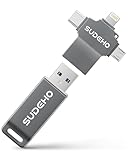

![USB Stick für iPhone 128GB, [MFi-zertifizierter] 4-in-1 USB Stick mit Lightning-Port, USB, USB-C, Micro-USB-Port, ...](https://m.media-amazon.com/images/I/31dN+dZGxWL._SL160_.jpg "USB Stick für iPhone 128GB, [MFi-zertifizierter] 4-in-1 USB Stick mit Lightning-Port, USB, USB-C, Micro-USB-Port, ...")
Die Grundlagen: Was du für die Verbindung benötigst
Um deinen USB-Stick erfolgreich mit deinem iPhone oder iPad zu verbinden, sind einige Voraussetzungen zu erfüllen. Nicht jeder USB-Stick ist direkt kompatibel, und dein Apple-Gerät benötigt die passende Schnittstelle.
Die richtige Hardware: Lightning-Adapter und USB-C
Die meisten iPhones und älteren iPads verfügen über einen Lightning-Anschluss. Neuere iPad-Modelle, insbesondere die Pro- und Air-Serien, setzen hingegen auf den universellen USB-C-Standard. Je nach Anschluss deines Geräts benötigst du also entweder:
- Einen USB-Lightning-Adapter (auch bekannt als „Camera Connection Kit“ oder „Lightning auf USB Kamera Adapter“), um einen Standard-USB-Stick mit deinem iPhone oder älteren iPad zu verbinden.
- Einen USB-Stick mit USB-C-Anschluss für neuere iPad-Modelle.
- Manche USB-Sticks sind Dual-Adapter, die sowohl einen Lightning- als auch einen USB-A-Stecker (der klassische USB-Anschluss) besitzen und somit flexibler einsetzbar sind.
Kompatible USB-Sticks: Formatierung und Spezifikationen
Nicht jeder USB-Stick funktioniert sofort reibungslos. Die Formatierung spielt eine entscheidende Rolle:
- FAT32: Dies ist das am weitesten verbreitete und kompatibelste Dateisystem für die Verbindung mit iOS- und iPadOS-Geräten. Es ist wichtig zu wissen, dass einzelne Dateien auf FAT32-formatierten Sticks maximal 4 GB groß sein dürfen.
- exFAT: Dieses Dateisystem ist ebenfalls mit neueren iOS- und iPadOS-Versionen kompatibel und erlaubt größere einzelne Dateien. Wenn du also sehr große Videodateien übertragen möchtest, ist exFAT oft die bessere Wahl.
- NTFS: Dieses Dateisystem, das von Windows standardmäßig genutzt wird, ist in der Regel nicht nativ kompatibel mit iPhones und iPads. Du müsstest hierfür spezielle Apps verwenden.
Tipp: Wenn dein USB-Stick nicht erkannt wird, formatiere ihn neu im FAT32- oder exFAT-Format. Achtung: Bei der Formatierung werden alle Daten auf dem Stick gelöscht! Sichere deine wichtigen Dateien vorher an einem anderen Ort.
Datenübertragung mit dem iPhone/iPad: Die „Dateien“-App im Mittelpunkt
Seit iOS 13 und iPadOS hat Apple die Verwaltung externer Speichergeräte revolutioniert. Die zentrale Anlaufstelle für die Datenübertragung ist die vorinstallierte „Dateien“-App.
So verbindest du den USB-Stick
- Schließe den USB-Stick über den entsprechenden Adapter oder direkt an dein iPhone/iPad an.
- Öffne die „Dateien“-App.
- Suche in der linken Seitenleiste unter „Orte“ nach deinem USB-Stick. Er sollte dort mit seinem Namen erscheinen (z.B. „UNTITLED“, „USB_STICK“ oder der vom Hersteller vergebene Name). Falls er nicht sofort sichtbar ist, tippe auf „Bearbeiten“ und aktiviere die Anzeige des USB-Sticks.
Dateien übertragen – vom Gerät zum Stick
- Navigiere in der „Dateien“-App zu den Daten, die du auf den USB-Stick kopieren möchtest (z.B. Fotos, Videos, Dokumente). Diese befinden sich oft im Ordner „iCloud Drive“, „Auf meinem iPhone“ oder in anderen Cloud-Diensten, die du in der App eingerichtet hast.
- Wähle die gewünschten Dateien oder Ordner aus. Du kannst mehrere Elemente gleichzeitig auswählen, indem du lange auf ein Element tippst und dann die anderen antippst.
- Tippe auf das „Teilen“-Symbol (ein Quadrat mit einem Pfeil nach oben).
- Wähle im erscheinenden Menü die Option „Dateien sichern“.
- Wähle nun deinen angeschlossenen USB-Stick als Zielort aus und tippe auf „Sichern“.
Dateien übertragen – vom Stick zum Gerät
- Öffne die „Dateien“-App und navigiere zu deinem USB-Stick.
- Wähle die Dateien oder Ordner aus, die du auf dein iPhone oder iPad übertragen möchtest.
- Tippe auf das „Teilen“-Symbol.
- Wähle nun den gewünschten Speicherort auf deinem Gerät aus, z.B. „iCloud Drive“ oder „Auf meinem iPhone“ (ggf. in einem spezifischen Ordner wie „Importierte Fotos“).
- Die Dateien werden nun auf dein Gerät kopiert.
Spezialfälle und erweiterte Nutzung
Neben der grundlegenden Datenübertragung gibt es noch weitere Aspekte, die du kennen solltest, wenn du USB-Sticks mit deinem iPhone oder iPad nutzt.
Fotos und Videos: Direkter Import von der Kamera/SD-Karte
Der „Lightning auf USB Kamera Adapter“ (oder ein vergleichbarer USB-C-Adapter) ermöglicht nicht nur die Nutzung von USB-Sticks, sondern auch den direkten Import von Fotos und Videos von Digitalkameras oder SD-Karten (mittels Kartenleser). Wenn du den Adapter anschließt, öffnet sich oft automatisch die Fotos-App und zeigt die importierbaren Medien an.
Externe Speichermedien für Apps
Einige Apps, wie z.B. Video-Player, bieten die Möglichkeit, Medien direkt von externen Speichermedien abzuspielen. Dies ist ideal, um Filme oder Serien auf dem iPad zu schauen, ohne den internen Speicher zu belasten.
USB-Sticks mit eigenem Speicher und App-Anbindung
Es gibt spezielle USB-Sticks, die nicht nur als Massenspeicher dienen, sondern über eine eigene App verfügen. Diese Apps können oft zusätzliche Funktionen bieten, wie z.B. automatische Backups, Verschlüsselung oder eine einfachere Verwaltung von Dateien, die speziell für die Nutzung mit iOS-Geräten optimiert sind.
Speicherplatz managen und freigeben
Ein USB-Stick ist eine hervorragende Möglichkeit, den knappen Speicherplatz deines iPhones oder iPads zu erweitern und wichtige Daten auszulagern. Dies schafft Platz für neue Apps, Fotos und Videos.
Häufige Probleme und Lösungen
Manchmal spielen die Geräte nicht sofort perfekt zusammen. Hier sind einige Lösungsansätze für gängige Probleme:
Problem: USB-Stick wird nicht erkannt
- Lösung 1: Stelle sicher, dass du den richtigen Adapter verwendest (Lightning oder USB-C).
- Lösung 2: Überprüfe die Formatierung des USB-Sticks. Formatiere ihn im FAT32- oder exFAT-Format, falls nötig.
- Lösung 3: Versuche einen anderen USB-Stick oder einen anderen USB-Port am Adapter (falls vorhanden).
- Lösung 4: Starte dein iPhone oder iPad neu.
- Lösung 5: Stelle sicher, dass dein iOS/iPadOS auf dem neuesten Stand ist.
Problem: Datenübertragung bricht ab
- Lösung 1: Achte auf die maximale Dateigrößenbeschränkung von FAT32 (4 GB). Nutze exFAT für größere Dateien.
- Lösung 2: Stelle sicher, dass der USB-Stick über ausreichend freien Speicherplatz verfügt.
- Lösung 3: Vermeide es, das Gerät während der Übertragung stark zu belasten oder den USB-Stick zu entfernen.
- Lösung 4: Bei kabelgebundenen Verbindungen kann ein defektes Kabel oder ein Problem mit dem Adapter vorliegen.
Problem: Dateien auf dem USB-Stick sind nicht lesbar
- Lösung 1: Überprüfe, ob der USB-Stick im kompatiblen Format (FAT32 oder exFAT) formatiert ist.
- Lösung 2: Manche komplexen Dateitypen oder Dateistrukturen werden von der „Dateien“-App möglicherweise nicht direkt unterstützt. Versuche, die Datei auf ein anderes Gerät zu übertragen und dort zu öffnen.
Übersicht: USB-Stick Nutzung mit Apple Geräten
| Kategorie | Wichtige Punkte | Voraussetzungen | Anwendungsszenarien | Herausforderungen |
|---|---|---|---|---|
| Anschlüsse & Hardware | Lightning, USB-C, Adapter notwendig. | Passender Adapter (Camera Connection Kit o.ä.) oder USB-C Stick. | Datenübertragung, Backup, Erweiterung des Speicherplatzes. | Falscher Adapter, inkompatible Anschlüsse. |
| Dateisysteme | FAT32 (kompatibel, max. 4GB pro Datei), exFAT (modern, größere Dateien). | Richtige Formatierung des USB-Sticks (FAT32/exFAT). | Speicherung verschiedenster Dateitypen, auch große Medien. | NTFS nicht nativ unterstützt, 4GB-Limit bei FAT32. |
| Software & Verwaltung | „Dateien“-App ist zentrale Schnittstelle (ab iOS 13/iPadOS). | Aktuelle iOS/iPadOS-Version. | Dateien kopieren, verschieben, löschen, externe Medien organisieren. | App-spezifische Einschränkungen, keine direkte Integration in jede App. |
| Spezialfunktionen | Direkter Kamera-/SD-Karten-Import, externe Medienwiedergabe. | Kameraadapter, kompatible Mediaplayer-Apps. | Fotobackups unterwegs, Filme auf externem Speicher streamen. | Komplexe Dateiformate, App-Kompatibilität. |
Das sind die neuesten iPhone Speicherstick Produkte mit der besten Bewertung


FAQ – Häufig gestellte Fragen zu USB-Stick mit iPhone und iPad nutzen – Das sollten Sie wissen
Kann ich jeden USB-Stick mit meinem iPhone oder iPad verwenden?
Nicht jeder USB-Stick ist sofort kompatibel. Du benötigst in der Regel einen USB-Stick, der im FAT32- oder exFAT-Dateisystem formatiert ist. Für iPhones und ältere iPads ist zudem ein entsprechender Lightning-Adapter notwendig, während neuere iPads mit USB-C-Anschluss direkt kompatible Sticks nutzen können.
Welches Dateisystem sollte mein USB-Stick haben?
Die beste Kompatibilität bietet das FAT32-Dateisystem. Beachte jedoch, dass einzelne Dateien hierbei maximal 4 GB groß sein dürfen. Wenn du größere Dateien (wie z.B. lange Videos) speichern möchtest, ist das exFAT-Dateisystem eine gute Wahl, das ebenfalls von aktuellen iOS- und iPadOS-Versionen unterstützt wird.
Wie schließe ich einen USB-Stick an mein iPhone an?
Für iPhones, die über einen Lightning-Anschluss verfügen, benötigst du einen „Lightning auf USB Kamera Adapter“ (oder ein ähnliches Zubehör). Stecke den Adapter in den Lightning-Port deines iPhones und dann den USB-Stick in den USB-A-Port des Adapters. Bei neueren iPhones mit USB-C-Anschluss kannst du USB-C-Sticks direkt anschließen.
Wo finde ich die Dateien auf meinem USB-Stick auf dem iPhone/iPad?
Seit iOS 13 und iPadOS werden externe Speichergeräte über die vorinstallierte „Dateien“-App verwaltet. Öffne die „Dateien“-App, und dein angeschlossener USB-Stick sollte unter „Orte“ aufgeführt sein.
Kann ich Fotos und Videos direkt von meinem iPhone auf einen USB-Stick sichern?
Ja, das ist problemlos möglich. Öffne die „Dateien“-App, wähle die gewünschten Fotos oder Videos aus (die du vorher z.B. in deiner Fotos-App oder in iCloud Drive gesichert hast), tippe auf das Teilen-Symbol und wähle „Dateien sichern“, um sie auf den USB-Stick zu kopieren.
Ist es möglich, Filme oder andere Medien vom USB-Stick direkt auf dem iPad abzuspielen?
Ja, mit kompatiblen Apps ist dies möglich. Apps wie der VLC Player oder andere Medien-Player erlauben oft das direkte Abspielen von Videos, Musik oder Dokumenten, die auf einem externen USB-Stick gespeichert sind, ohne dass die Daten erst auf das iPad kopiert werden müssen.


