
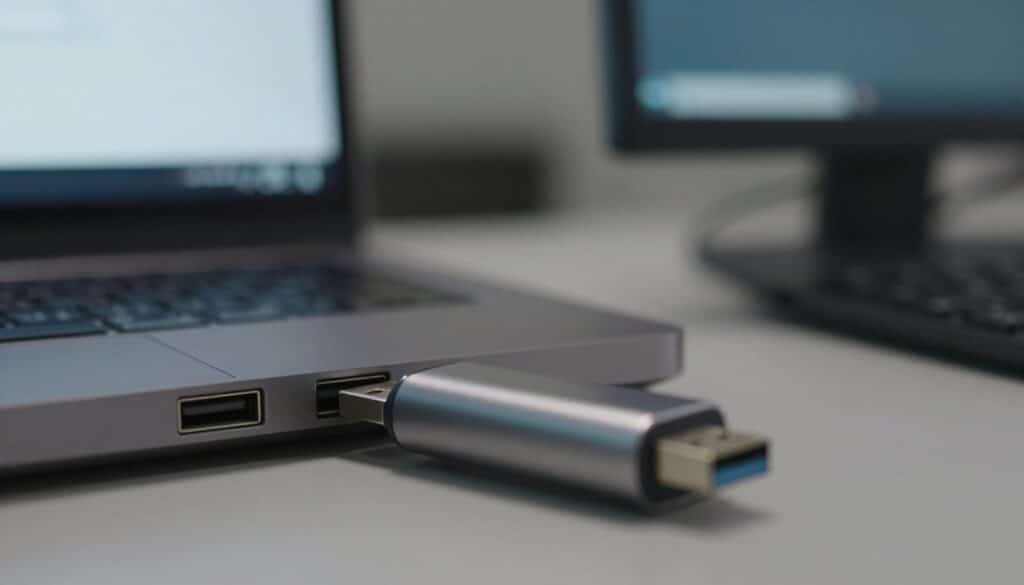
Ein USB-Stick, der an einem Computer problemlos funktioniert, aber an einem anderen nicht erkannt wird, stellt eine häufige Herausforderung dar, die Nutzer verunsichern kann. Wenn dein tragbarer Speicherplatz unerwartet streikt, bevor du auf deine wichtigen Daten zugreifen kannst, ist eine systematische Fehlersuche unerlässlich, um das Problem zu identifizieren und zu beheben.
Das sind die beliebtesten USB Stick Diagnose Produkte




Ursachen für Erkennungsprobleme von USB-Sticks
Dass dein USB-Stick an einem PC funktioniert, aber an einem anderen nicht, kann auf eine Vielzahl von Faktoren zurückgeführt werden. Diese reichen von einfachen Hardware-Konflikten bis hin zu tieferliegenden Software- oder Systemproblemen. Das Verständnis der zugrundeliegenden Ursachen ist der erste Schritt zur Lösung.
Hardware-Probleme am USB-Port
Manchmal liegt das Problem nicht am USB-Stick selbst, sondern am USB-Port des Computers, an den du ihn anschließt. Ports können physisch beschädigt sein, durch Staub oder Schmutz verunreinigt oder einfach durch zu viele angeschlossene Geräte überlastet sein. Ein Defekt im Port kann dazu führen, dass keine stabile Verbindung zum USB-Stick aufgebaut werden kann.
Treiberprobleme und veraltete Software
Für die Kommunikation zwischen deinem USB-Stick und dem Betriebssystem deines PCs sind spezifische Treiber verantwortlich. Sind diese Treiber veraltet, beschädigt oder fehlen sie gänzlich, kann der Stick nicht korrekt erkannt werden. Dies geschieht häufiger bei neuen Betriebssystemversionen oder wenn der Stick auf älterer Hardware verwendet wird.
Konflikte mit anderer Hardware oder Software
Es ist möglich, dass andere angeschlossene Geräte oder installierte Software mit dem USB-Controller deines PCs in Konflikt geraten. Antivirenprogramme, spezielle USB-Verwaltungstools oder sogar schlecht konfigurierte Systemtreiber können die Erkennung deines USB-Sticks blockieren oder stören.
Stromversorgungsprobleme
Manche USB-Sticks, insbesondere solche mit höherem Stromverbrauch (z.B. externe Festplatten, die oft als USB-Sticks im weiteren Sinne betrachtet werden), benötigen mehr Strom, als ein einzelner USB-Port liefern kann. Wenn ein Port nicht genügend Leistung liefert, kann dies zur Folge haben, dass der Stick nicht richtig startet oder keine Verbindung aufbaut, obwohl er an einem anderen PC mit ausreichender Stromversorgung funktioniert.
Formatierung und Dateisystemkompatibilität
Ein USB-Stick muss mit einem Dateisystem formatiert sein, das vom Betriebssystem des Computers gelesen werden kann. Während die meisten modernen Betriebssysteme FAT32 und exFAT problemlos unterstützen, können spezifische Formatierungen (wie NTFS oder HFS+ auf Windows- oder Mac-Systemen) auf dem jeweils anderen Betriebssystem nicht erkannt werden, wenn die entsprechenden Treiber oder Unterstützungspakete fehlen.
Beschädigung des USB-Sticks
Obwohl ein USB-Stick an einem PC erkannt wird, bedeutet dies nicht zwangsläufig, dass er in einwandfreiem Zustand ist. Es kann sein, dass ein Teil der Speicherzellen beschädigt ist, was nur bei bestimmten Zugriffsarten oder an bestimmten Controllern zu Problemen führt. Auch ein defekter Controller im Stick selbst kann selektive Fehler verursachen.
BIOS/UEFI-Einstellungen am PC
In seltenen Fällen können die Einstellungen im BIOS oder UEFI des Computers die Erkennung von USB-Geräten beeinflussen. Eine Deaktivierung von USB-Ports, falsche USB-Controller-Einstellungen oder Boot-Reihenfolgen können dazu führen, dass ein USB-Stick nicht erkannt wird, obwohl er an einem anderen System mit anderen BIOS-Einstellungen funktioniert.
Systematische Fehlersuche: Schritt für Schritt
Um die Ursache für das Nichtfunktionieren deines USB-Sticks an einem bestimmten PC zu finden, gehst du am besten systematisch vor und testest eine Lösung nach der anderen.
Test mit anderen USB-Ports und Computern
Der erste und einfachste Schritt ist, den USB-Stick an allen verfügbaren USB-Ports des problematischen PCs auszuprobieren. Wechsle auch zwischen verschiedenen USB-Versionen (USB 2.0 vs. USB 3.0/3.1/3.2), falls vorhanden. Wenn der Stick an keinem Port funktioniert, teste ihn an einem weiteren, bekannten funktionierenden Computer. Dies hilft festzustellen, ob das Problem am Stick oder am jeweiligen PC liegt.
Überprüfung der Geräteverwaltung (Windows)
Unter Windows kannst du die Geräteverwaltung nutzen, um zu sehen, ob der USB-Stick überhaupt erkannt wird, auch wenn er nicht im Explorer angezeigt wird. Öffne die Geräteverwaltung (Suche nach „Geräteverwaltung“ im Startmenü), suche nach „USB-Controller“ oder „Andere Geräte“ und prüfe, ob ein unbekanntes Gerät oder der USB-Stick dort aufgeführt ist. Ein gelbes Ausrufezeichen deutet auf ein Treiberproblem hin.
Aktualisierung oder Neuinstallation von USB-Treibern
In der Geräteverwaltung kannst du versuchen, die Treiber für den USB-Controller zu aktualisieren. Klicke mit der rechten Maustaste auf den USB-Controller und wähle „Treiber aktualisieren“. Wenn das nicht hilft, kannst du versuchen, den Treiber zu deinstallieren und den PC neu zu starten. Windows installiert die Treiber dann oft neu. Bei spezifischen USB-Chipsätzen lohnt es sich, die neuesten Treiber von der Website des Mainboard-Herstellers herunterzuladen.
Prüfung des Dateisystems und Formatierung
Wenn der Stick an einem anderen PC funktioniert, liegt das Problem wahrscheinlich an der Formatierung oder der Kompatibilität des Dateisystems mit dem problematischen PC. Unter Windows kannst du die Datenträgerverwaltung (Suche nach „Datenträgerverwaltung“) nutzen, um zu sehen, ob der Stick dort als nicht zugeordneter Speicherplatz oder mit einer unbekannten Partition angezeigt wird. Wenn du die Daten auf dem Stick sichern kannst (an einem funktionierenden PC), kann eine Neuformatierung mit einem gängigen Dateisystem wie FAT32 oder exFAT Abhilfe schaffen. Beachte, dass FAT32 Beschränkungen bei Dateigrößen hat, während exFAT für größere Datenmengen und Speichermedien optimiert ist.
Stromversorgung des USB-Ports testen
Wenn du einen USB-Hub verwendest, versuche, den Stick direkt an den PC anzuschließen. Stelle sicher, dass der PC selbst genügend Strom für alle angeschlossenen Geräte liefern kann. Bei Desktops kann die Stromversorgung über Front-USB-Ports manchmal geringer sein als über die Anschlüsse auf der Rückseite, die direkt mit dem Mainboard verbunden sind.
Prüfung auf Software-Konflikte
Schließe alle unnötigen externen Geräte ab und deaktiviere testweise deine Antivirensoftware oder andere sicherheitsrelevante Programme. Starte den PC anschließend neu und versuche, den USB-Stick erneut anzuschließen. Wenn er nun erkannt wird, musst du möglicherweise die Einstellungen deiner Sicherheitssoftware anpassen.
Systemwiederherstellung oder Aktualisierung des Betriebssystems
Wenn das Problem erst seit Kurzem besteht, kann eine Systemwiederherstellung zu einem früheren Zeitpunkt, an dem der Stick noch funktionierte, hilfreich sein. Alternativ kann eine Überprüfung auf ausstehende Updates für dein Betriebssystem und die Installation dieser Updates Probleme mit der USB-Unterstützung beheben.
BIOS/UEFI-Einstellungen überprüfen
Boote deinen PC neu und rufe das BIOS/UEFI auf (oft durch Drücken von Tasten wie Entf, F2, F10 oder F12 während des Startvorgangs). Suche nach Einstellungen, die sich auf USB-Ports, USB-Controller oder USB-Speichergeräte beziehen. Stelle sicher, dass diese aktiviert sind und auf ihre Standardwerte zurückgesetzt werden können, falls du unsicher bist.
Häufig gestellte Fragen und Antworten
| Problembereich | Mögliche Ursache | Lösungsansatz | Relevanz |
|---|---|---|---|
| Nicht erkannter USB-Stick | Defekter USB-Port oder Treiberproblem | Andere Ports testen, Treiber aktualisieren/neu installieren | Sehr hoch |
| Fehlende Daten auf dem Stick | Beschädigtes Dateisystem oder versehentliches Löschen | Datenrettungssoftware nutzen, Stick überprüfen/formatieren (nach Datensicherung) | Hoch |
| Langsame Übertragungsraten | USB 2.0 statt USB 3.0 Port, ineffiziente Treiber, Stick überlastet | USB 3.0 Port nutzen, Treiber aktualisieren, Stick nicht überfüllen | Mittel |
| Sticks wird nach dem Anschließen entfernt | Instabile Stromversorgung, Treiberkonflikte, Hardwarefehler | Direkt an PC anschließen, Treiber prüfen, Stick an anderem PC testen | Hoch |
| USB-Stick wird nur an einem PC erkannt | Betriebssystemkompatibilität, Treiber, BIOS-Einstellungen | Formatierung prüfen, Treiber für das jeweilige OS installieren, BIOS/UEFI kontrollieren | Sehr hoch |
Das sind die neuesten USB Stick Diagnose Produkte mit der besten Bewertung


FAQ – Häufig gestellte Fragen zu USB-Stick funktioniert an einem PC, aber nicht an einem anderen
Warum wird mein USB-Stick an meinem Laptop nicht erkannt, aber am PC schon?
Dies kann verschiedene Gründe haben, darunter veraltete oder fehlende USB-Treiber auf dem Laptop, unterschiedliche Stromversorgungsprofile, die Konfiguration der USB-Ports im BIOS/UEFI des Laptops oder Software-Konflikte, die spezifisch für das Betriebssystem des Laptops sind. Auch die Art des USB-Ports (z.B. USB-C vs. USB-A) und die dafür notwendigen Adapter oder Controller können eine Rolle spielen.
Kann die Formatierung des USB-Sticks das Problem sein?
Ja, die Formatierung ist eine sehr häufige Ursache. Wenn ein USB-Stick beispielsweise mit NTFS formatiert ist und dein zweiter PC ein Betriebssystem nutzt, das NTFS nicht nativ oder mit voller Unterstützung lesen kann (wie ältere macOS-Versionen ohne zusätzliche Software), wird der Stick nicht erkannt. Gängige Formate wie FAT32 oder exFAT sind in der Regel universell kompatibel.
Was bedeutet es, wenn der USB-Stick im Geräte-Manager angezeigt wird, aber nicht im Explorer?
Das deutet oft darauf hin, dass der Stick physisch vom PC erkannt wird, aber ihm kein Laufwerksbuchstabe zugewiesen ist oder das Dateisystem Probleme bereitet. In der Datenträgerverwaltung (unter Windows) kannst du versuchen, dem Datenträger einen Laufwerksbuchstaben zuzuweisen oder die vorhandene Partition neu einzulesen.
Mein neuer USB-Stick funktioniert nicht an meinem älteren PC. Woran liegt das?
Ältere PCs haben möglicherweise nicht die notwendige Hardware-Unterstützung oder die Treiber für neuere USB-Standards (wie USB 3.0 oder höher) oder Dateisysteme. Es könnte auch sein, dass das BIOS/UEFI des älteren PCs aktualisiert werden muss, um neuere USB-Geräte korrekt zu initialisieren.
Kann ein Virus oder Malware die Erkennung eines USB-Sticks verhindern?
In seltenen Fällen können bestimmte Arten von Malware die USB-Schnittstellen des Systems beeinträchtigen oder die automatische Ausführung von Treibern blockieren, was dazu führen kann, dass USB-Geräte nicht richtig erkannt werden. Eine gründliche Virenprüfung des Systems kann hier Aufschluss geben.
Was kann ich tun, wenn der USB-Stick physisch beschädigt ist?
Wenn du vermutest, dass der USB-Stick selbst defekt ist, teste ihn an möglichst vielen verschiedenen Computern und mit unterschiedlichen Betriebssystemen. Wenn er dort ebenfalls nicht funktioniert, ist es wahrscheinlich, dass der Stick beschädigt ist und Datenrettung nur durch spezialisierte Dienste möglich ist. In den meisten Fällen ist ein Austausch des Sticks die praktischste Lösung.
Wie kann ich sicherstellen, dass alle USB-Ports an meinem PC ordnungsgemäß funktionieren?
Du kannst die Funktion aller USB-Ports testen, indem du verschiedene USB-Geräte (Maus, Tastatur, Drucker, andere USB-Sticks) an jedem Port anschließt. Beobachte, ob jedes Gerät an jedem Port erkannt wird und ordnungsgemäß funktioniert. Überprüfe zudem die Geräteverwaltung auf Fehlermeldungen bezüglich der USB-Controller.


