
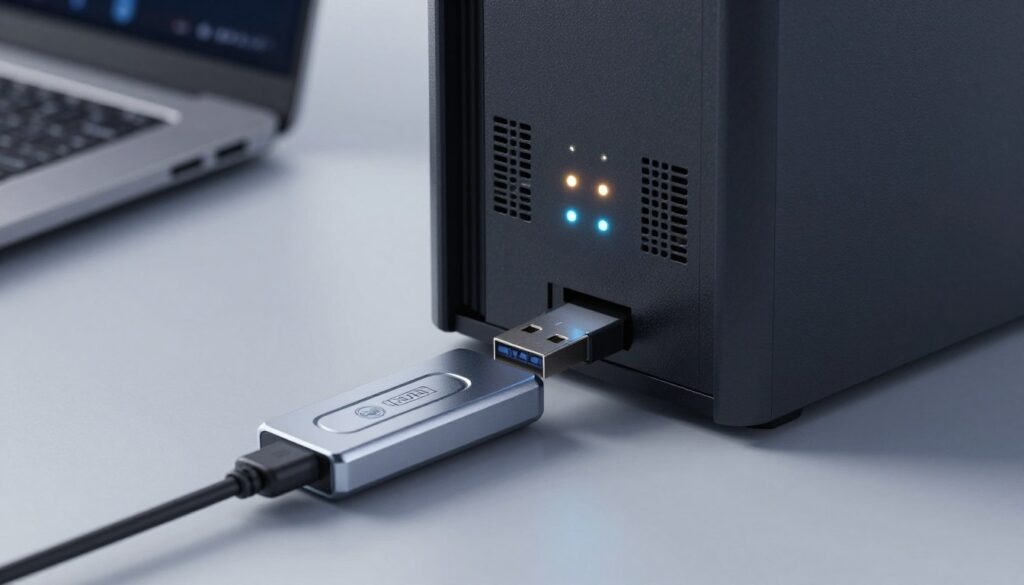
Du möchtest wissen, wie du einen USB-Stick optimal mit deinem NAS-System nutzen kannst, um deine Daten effizient zu sichern, zu synchronisieren und flexibel abrufbar zu machen? Dann bist du hier genau richtig, denn diese Kombination eröffnet dir neue Möglichkeiten für dein persönliches Datenmanagement und schützt deine wertvollen Informationen.
Das sind die beliebtesten NAS USB Stick Produkte


Grundlagen der USB-Stick-Nutzung mit NAS-Systemen
Ein Network Attached Storage (NAS) ist im Grunde ein spezialisierter Server, der zentralen Speicherplatz im Netzwerk bereitstellt. Viele NAS-Geräte verfügen über USB-Anschlüsse, die weit mehr können, als nur Drucker zu verbinden. Die Integration eines USB-Sticks in dein NAS-Setup erweitert dessen Funktionalität erheblich. Du kannst den USB-Stick beispielsweise als schnellen Backup-Speicher für wichtige Dateien nutzen, als externen Speicherort für Medieninhalte oder sogar als zusätzlichen Speicherplatz für das NAS selbst, abhängig vom Modell und der Konfiguration.
Was ist ein NAS-System?
Ein NAS-System ist ein dediziertes Speichergerät, das über das Netzwerk zugänglich ist. Es ermöglicht dir, Dateien von verschiedenen Geräten wie Computern, Smartphones oder Tablets zentral zu speichern und zu verwalten. NAS-Systeme bieten oft Funktionen wie RAID-Konfigurationen für Datensicherheit, Medienstreaming, Cloud-Synchronisation und Fernzugriff.
Warum einen USB-Stick mit einem NAS verwenden?
Die Kombination eines USB-Sticks mit einem NAS bietet mehrere Vorteile:
- Schnelles Backup: Für dringende Sicherungen von kritischen Daten auf dem NAS oder um schnell Daten vom NAS auf ein externes Medium zu übertragen.
- Erweiterter Speicher: Wenn der interne Speicher des NAS voll ist, kann ein USB-Stick als zusätzliche Kapazität dienen.
- Portabilität: Daten, die auf dem USB-Stick gespeichert sind, können leicht von einem Ort zum anderen transportiert werden.
- Offline-Backups: Bietet eine zusätzliche Sicherheitsebene, indem Kopien wichtiger Daten offline aufbewahrt werden.
- Datentransfer: Vereinfacht das Übertragen großer Dateien zwischen dem NAS und Computern, die nicht direkt im selben Netzwerk sind.
Typische Anwendungsfälle und Setups
Die konkrete Nutzung eines USB-Sticks mit deinem NAS hängt stark von deinen Bedürfnissen und der Ausstattung deines NAS-Geräts ab. Hier sind einige gängige Szenarien:
USB-Stick als Backup-Ziel
Viele NAS-Betriebssysteme (z. B. Synology DSM, QNAP QTS) erlauben die Konfiguration von USB-Sticks als Ziel für automatische oder manuelle Backups. Dies ist besonders nützlich, um eine Kopie wichtiger Dateien physisch getrennt vom Hauptspeicher aufzubewahren. Wenn dein NAS beispielsweise durch einen Hardwarefehler oder eine Ransomware-Attacke ausfällt, hast du auf dem USB-Stick eine aktuelle Sicherung.
- Konfiguration: In den Backup-Einstellungen deines NAS kannst du in der Regel einen angeschlossenen USB-Stick als Ziel auswählen.
- Automatische Backups: Richte zeitgesteuerte Backups ein, die regelmäßig Daten vom NAS auf den USB-Stick übertragen.
- Manuelle Backups: Du kannst jederzeit manuell Backups starten, um die neuesten Daten zu sichern.
USB-Stick als Quell- oder Zielspeicher für Synchronisation
Einige NAS-Systeme unterstützen die Synchronisation von Ordnern mit externen Speichermedien wie USB-Sticks. Dies kann nützlich sein, um bestimmte Datensätze schnell zu synchronisieren, bevor du den USB-Stick mitnimmst.
- Datenübertragung: Kopiere ausgewählte Ordner vom NAS auf den USB-Stick, um sie offline verfügbar zu machen.
- Zweiseitige Synchronisation: In fortgeschrittenen Konfigurationen ist es sogar möglich, Ordner auf dem NAS und dem USB-Stick synchron zu halten.
USB-Stick für erweiterte Speicherkapazität
Einige NAS-Modelle erlauben es dir, USB-Sticks als Erweiterung des bestehenden Speicherpools oder als separaten Speicherort für bestimmte Anwendungen zu nutzen. Dies ist jedoch nicht bei allen NAS-Geräten möglich und hängt von der Hardware- und Softwarearchitektur des NAS ab. Überprüfe immer die Kompatibilität deines NAS-Modells.
- Direkte Einbindung: Manche NAS-Systeme erkennen USB-Sticks als interne Festplatten und ermöglichen die Speicherung von Daten direkt darauf.
- Erweiterte Volume-Konfiguration: In manchen Fällen kannst du USB-Speicher zu bestehenden RAID-Volumes hinzufügen, um die Kapazität zu erhöhen.
USB-Stick für Software-Updates oder Konfigurationssicherung
Einige NAS-Hersteller bieten die Möglichkeit, Firmware-Updates oder die gesamte NAS-Konfiguration auf einem USB-Stick zu speichern. Dies kann im Falle eines Fehlers oder bei der Neuinstallation des Systems sehr hilfreich sein.
- Firmware-Updates: Lade die neueste Firmware herunter und kopiere sie auf den USB-Stick, um das NAS offline zu aktualisieren.
- Konfigurationssicherung: Exportiere die aktuellen Einstellungen deines NAS auf einen USB-Stick, um sie im Notfall wiederherstellen zu können.
Technische Aspekte und Kompatibilität
Bevor du deinen USB-Stick mit deinem NAS verbindest, solltest du einige technische Aspekte berücksichtigen, um eine reibungslose Funktion zu gewährleisten.
Dateisysteme
Das Dateisystem des USB-Sticks ist entscheidend für die Kompatibilität mit deinem NAS. Die gängigsten Dateisysteme sind:
- FAT32: Weitgehend kompatibel mit fast allen Geräten, aber mit Einschränkungen bei der maximalen Dateigröße (4 GB) und Partitionsgröße.
- exFAT: Eine verbesserte Version von FAT32, die größere Dateien und Partitionen unterstützt und oft die beste Wahl für externe Laufwerke ist.
- NTFS: Das Standard-Dateisystem von Windows. NAS-Systeme unterstützen NTFS oft für Lese- und Schreibzugriffe, manchmal aber nur mit Einschränkungen.
- ext4/HFS+: Linux- oder macOS-native Dateisysteme, die von einigen NAS-Systemen nativ unterstützt werden.
Überprüfe im Handbuch deines NAS, welche Dateisysteme empfohlen oder unterstützt werden. Oft ist es am besten, den USB-Stick direkt am NAS zu formatieren, um maximale Kompatibilität zu gewährleisten.
USB-Standards und Geschwindigkeit
Die Geschwindigkeit, mit der du Daten auf den und vom USB-Stick übertragen kannst, hängt vom USB-Standard des Sticks und des NAS-Ports ab. Aktuell sind USB 3.0 (auch als USB 3.1 Gen 1 oder USB 3.2 Gen 1 bekannt) und USB 3.1 (USB 3.2 Gen 2) sowie USB 3.2 Gen 2×2 und USB4 weit verbreitet. Achte darauf, dass sowohl dein USB-Stick als auch der USB-Anschluss deines NAS denselben oder einen kompatiblen Standard unterstützen, um die höchstmögliche Übertragungsgeschwindigkeit zu erzielen.
Speicherkapazität
Wähle einen USB-Stick mit ausreichender Kapazität für deine Anwendungszwecke. Für Backups von wichtigen Dokumenten reichen kleinere Sticks, für Medienbibliotheken oder umfangreiche Datensicherungen sind größere Kapazitäten sinnvoll. Beachte, dass manche NAS-Systeme eine Obergrenze für die von USB-Sticks unterstützte Kapazität haben können.
Einrichtung und Konfiguration eines USB-Sticks am NAS
Die genauen Schritte zur Einrichtung können je nach NAS-Hersteller und Modell variieren. Hier ist ein allgemeiner Leitfaden:
Schritt 1: USB-Stick vorbereiten
Stecke den USB-Stick in einen freien USB-Port deines NAS-Geräts. Das NAS sollte den Stick erkennen und dir in der Benutzeroberfläche anzeigen.
Schritt 2: Formatierung (falls notwendig)
Wenn der USB-Stick nicht mit einem kompatiblen Dateisystem formatiert ist, musst du ihn möglicherweise formatieren. Suche in der NAS-Benutzeroberfläche nach den Speicher- oder externen Speicher-Einstellungen. Dort solltest du die Option finden, den USB-Stick zu formatieren. Wähle ein geeignetes Dateisystem (oft exFAT oder das vom NAS empfohlene).
Wichtig: Bei der Formatierung werden alle Daten auf dem USB-Stick gelöscht!
Schritt 3: Berechtigungen und Freigaben einrichten
Nach der Formatierung kannst du den USB-Stick als Speicherort für Backups, Synchronisationen oder als normale Netzfreigabe konfigurieren. In der Regel musst du Zugriffsrechte für Benutzer oder Gruppen festlegen, die auf den USB-Stick zugreifen dürfen.
Schritt 4: Backup- oder Synchronisationsaufgaben erstellen
Navigiere zu den Backup- oder Synchronisations-Tools deines NAS. Wähle den USB-Stick als Quell- oder Zielverzeichnis und konfiguriere die gewünschten Aufgaben. Lege fest, welche Ordner gesichert oder synchronisiert werden sollen, ob dies manuell oder automatisch erfolgen soll und welche Zeitpläne gelten.
Datensicherheit und Wartung
Auch bei der Nutzung von USB-Sticks mit NAS-Systemen spielen Datensicherheit und regelmäßige Wartung eine Rolle.
Sicheres Entfernen des USB-Sticks
Trenne den USB-Stick niemals einfach vom NAS, während er noch in Benutzung ist oder Daten übertragen werden. Viele NAS-Systeme bieten eine Option zum „sicheren Entfernen“ oder „Auswerfen“ des USB-Speichers. Nutze diese Funktion, um Datenverlust oder Beschädigung des Dateisystems zu vermeiden.
Regelmäßige Überprüfung der Backups
Auch wenn du automatische Backups eingerichtet hast, ist es ratsam, diese regelmäßig zu überprüfen. Stelle sicher, dass die Backups erfolgreich abgeschlossen wurden und die Daten auf dem USB-Stick lesbar sind. Teste gelegentlich eine Wiederherstellung von einigen Dateien, um sicherzustellen, dass dein Backup-Plan funktioniert.
Verschlüsselung
Wenn der USB-Stick sensible Daten enthält, solltest du über die Verschlüsselung nachdenken. Manche NAS-Systeme bieten die Möglichkeit, externe Laufwerke zu verschlüsseln. Alternativ kannst du die Daten vor dem Speichern auf den USB-Stick mit einer externen Verschlüsselungssoftware sichern.
Tabellarische Übersicht: USB-Stick vs. NAS-Hauptspeicher
| Kriterium | USB-Stick (als Ergänzung zum NAS) | NAS-Hauptspeicher (interne Festplatten) |
|---|---|---|
| Primäre Funktion | Temporärer Speicher, schnelles Backup-Ziel, Portabilität | Permanenter zentraler Datenspeicher, Hauptarchiv |
| Datensicherheit (Hardware) | Geringere Ausfallsicherheit (mechanische Anfälligkeit, Verlustrisiko) | Höhere Ausfallsicherheit durch RAID, redundante Stromversorgung (je nach Modell) |
| Geschwindigkeit (Übertragung) | Sehr schnell (USB 3.0/3.1/3.2), abhängig von Stick und Port | Sehr schnell (SATA/NVMe), abhängig von Festplattentyp und NAS-Hardware |
| Kapazität | Begrenzt (typisch 32 GB bis 2 TB, selten mehr) | Hohe Kapazität (mehrere Terabytes bis Petabytes) |
| Kosten pro GB | Relativ hoch | Relativ niedrig |
| Portabilität | Hoch (klein, leicht, batterieunabhängig) | Null (fest im NAS verbaut) |
| Einsatzszenario | Schnelle Notfall-Backups, Datenaustausch, Offline-Sicherungen | Alltägliche Datenspeicherung, Medienbibliothek, gemeinsame Ordner |
Häufig gestellte Fragen zu USB-Stick mit NAS-Systemen nutzen
Kann ich jeden USB-Stick mit meinem NAS verwenden?
Grundsätzlich ja, solange er mit einem kompatiblen Dateisystem formatiert ist und die Kapazität die Grenzen deines NAS-Systems nicht überschreitet. Es ist jedoch ratsam, die Kompatibilitätsliste deines NAS-Herstellers zu prüfen, um sicherzustellen, dass dein spezifisches Modell reibungslos funktioniert.
Wie sichere ich mein NAS am besten auf einem USB-Stick?
Die beste Methode ist die Nutzung der integrierten Backup-Funktionen deines NAS. Konfiguriere eine Backup-Aufgabe, die regelmäßig wichtige Ordner auf den angeschlossenen USB-Stick sichert. Wähle ein zuverlässiges Dateisystem wie exFAT und stelle sicher, dass die Backups regelmäßig auf Vollständigkeit geprüft werden.
Ist es sicher, sensible Daten auf einem USB-Stick im NAS zu speichern?
Das kommt auf die Konfiguration an. Wenn der USB-Stick direkt und unverschlüsselt im NAS eingebunden ist und das NAS selbst keine Verschlüsselung bietet, sind die Daten physisch zugänglich. Es wird empfohlen, sensible Daten entweder auf dem NAS selbst zu verschlüsseln oder die Daten vor dem Speichern auf dem USB-Stick mit einer externen Verschlüsselungssoftware zu sichern.
Kann ich mit einem USB-Stick die Leistung meines NAS verbessern?
Ein USB-Stick ist in erster Linie für Speicherzwecke gedacht und nicht zur Leistungssteigerung des NAS. Einige NAS-Modelle verwenden USB-Ports für Erweiterungsmodule oder schnelle Schnittstellen, aber die primäre Funktion eines USB-Sticks ist das Speichern und Übertragen von Daten, nicht die Beschleunigung des NAS-Betriebs selbst.
Was ist, wenn mein NAS den USB-Stick nicht erkennt?
Überprüfe zuerst, ob der USB-Stick richtig eingesteckt ist. Versuche einen anderen USB-Port am NAS. Stelle sicher, dass der USB-Stick mit einem von deinem NAS unterstützten Dateisystem formatiert ist. Wenn der Stick immer noch nicht erkannt wird, kann es sein, dass der Stick defekt ist oder dein NAS-Modell eine spezielle Kompatibilitätsanforderung hat, die du im Handbuch nachlesen solltest.
Wie oft sollte ich meine USB-Backup-Daten vom NAS überprüfen?
Es wird empfohlen, die Integrität deiner USB-Backup-Daten mindestens einmal im Monat zu überprüfen. Führe eine Stichprobe durch und stelle sicher, dass die wichtigsten Dateien lesbar sind und sich die Daten auf dem aktuellen Stand befinden. Bei kritischen Daten kann eine wöchentliche Überprüfung sinnvoll sein.
Kann ich einen USB-Stick als Boot-Laufwerk für mein NAS verwenden?
Das ist eher unüblich. NAS-Systeme sind dafür konzipiert, von ihren internen Festplatten zu booten. Einige spezialisierte Anwendungen oder Konfigurationen könnten theoretisch ein Booten von USB ermöglichen, dies ist jedoch kein Standardanwendungsfall und wird von den meisten NAS-Herstellern nicht unterstützt oder empfohlen.


