
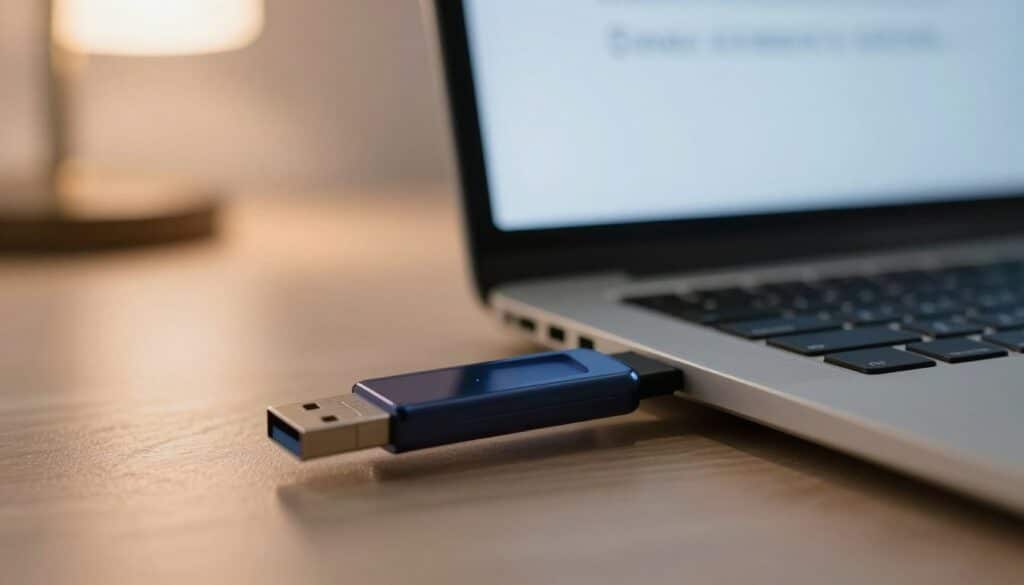
Dein USB-Stick wird als leer angezeigt, obwohl du sicher bist, dass Daten darauf gespeichert sind? Dieses frustrierende Problem kann verschiedene Ursachen haben, von einfachen Anzeigefehlern bis hin zu tiefergehenden Dateisystemproblemen. Die gute Nachricht ist, dass es oft Lösungen gibt, um deine verlorenen Daten wiederherzustellen und den Stick wieder nutzbar zu machen.
Das sind die beliebtesten Datenrettung USB-Stick Produkte





Mögliche Ursachen für einen leeren USB-Stick mit vorhandenen Daten
Wenn dein USB-Stick leer erscheint, obwohl du weißt, dass dort Dateien liegen, kann das an einer Vielzahl von Faktoren liegen. Das Verständnis dieser Ursachen ist der erste Schritt zur Lösung des Problems. Oft ist es ein Problem mit dem Dateisystem, der Zuweisung von Sektoren oder einem einfachen Anzeigefehler des Betriebssystems.
Fehlerhaftes Dateisystem
Das Dateisystem (z.B. FAT32, exFAT, NTFS) ist die Struktur, die das Betriebssystem verwendet, um Daten auf dem Speichermedium zu organisieren und zu finden. Wenn dieses Dateisystem beschädigt wird, kann es passieren, dass die Indizes, die auf deine Dateien verweisen, verloren gehen oder korrupt sind. Dies führt dazu, dass das Betriebssystem den Speicherplatz als frei betrachtet, obwohl die Daten physisch noch vorhanden sind.
Beschädigte Partitionstabelle
Die Partitionstabelle auf deinem USB-Stick enthält Informationen über die Partitionen, auf denen das Dateisystem und die Daten gespeichert sind. Eine beschädigte Partitionstabelle kann dazu führen, dass das Betriebssystem die Partition nicht mehr erkennt oder den Speicherplatz falsch interpretiert. Dies ist vergleichbar mit einem Buch, dessen Inhaltsverzeichnis fehlt – die Seiten sind zwar noch da, aber du weißt nicht, wo du suchen musst.
Versteckte Dateien oder Ordner
Manchmal werden Dateien oder Ordner aus verschiedenen Gründen als versteckt markiert. Viren oder Malware können ebenfalls Dateien verstecken, um unbemerkt zu agieren. Dein Betriebssystem zeigt standardmäßig keine versteckten Dateien an, es sei denn, du änderst diese Einstellung. In solchen Fällen erscheint der Stick leer, obwohl die Daten vorhanden sind.
Virus- oder Malware-Infektion
Schädliche Software kann darauf ausgelegt sein, Dateien auf USB-Sticks zu löschen, zu verschlüsseln oder unsichtbar zu machen. Eine Infektion kann dazu führen, dass deine Dateien nicht mehr zugänglich sind und der Stick als leer angezeigt wird. Dies ist eine der ernsteren Ursachen und erfordert besondere Vorsicht.
Physische Beschädigung des USB-Sticks
Obwohl USB-Sticks robust erscheinen, können sie durch extreme Temperaturen, Feuchtigkeit oder mechanische Einwirkungen beschädigt werden. Eine physische Beschädigung kann zu Fehlern im Speichercontroller oder den Flash-Speicherzellen führen, was die Lesbarkeit der Daten beeinträchtigt und den Stick als leer erscheinen lässt.
Probleme mit dem USB-Port oder Kabel
In seltenen Fällen kann das Problem auch außerhalb des USB-Sticks liegen. Ein defekter USB-Port am Computer, ein beschädigtes USB-Kabel (falls du einen Adapter verwendest) oder ein fehlerhafter USB-Controller im Computer können die Datenübertragung stören und dazu führen, dass der Stick nicht korrekt erkannt wird.
Fehler bei der Zuweisung von Speicherplatz
Das Betriebssystem verwaltet den Speicherplatz auf dem Stick. Wenn dieser Verwaltungsprozess gestört wird, kann es sein, dass der Speicherplatz falsch zugewiesen wird. Der Stick kann dann zwar noch die Kapazität anzeigen, aber keine Dateien mehr finden oder anzeigen, weil der Index der belegten Sektoren inkonsistent ist.
Schritt-für-Schritt-Anleitung zur Datenrettung und Fehlerbehebung
Wenn dein USB-Stick als leer angezeigt wird, ist es wichtig, systematisch vorzugehen, um deine Daten wiederherzustellen und das Problem zu beheben. Beachte, dass einige Schritte potenziell Datenverlust verursachen können. Es ist daher ratsam, die Datenrettung an erster Stelle zu setzen, bevor du den Stick formatierst.
Schritt 1: Überprüfung auf versteckte Dateien
Dies ist der einfachste und oft erfolgreichste erste Schritt. Versteckte Dateien sind auf deinem Computer oft standardmäßig nicht sichtbar. Du musst die Einstellungen deines Dateimanagers anpassen, um diese sichtbar zu machen.
- Für Windows:
- Öffne den Datei-Explorer.
- Klicke auf die Registerkarte "Ansicht".
- Setze ein Häkchen bei "Ausgeblendete Elemente".
- Überprüfe deinen USB-Stick erneut.
- Für macOS:
- Öffne den Finder und navigiere zu deinem USB-Stick.
- Drücke die Tastenkombination Cmd + Shift + . (Punkt).
- Versteckte Dateien und Ordner sollten nun sichtbar sein.
Schritt 2: Überprüfung auf Viren und Malware
Ein Virenscan ist unerlässlich, um sicherzustellen, dass keine schädliche Software für das Problem verantwortlich ist.
- Führe einen vollständigen Scan deines USB-Sticks mit einem zuverlässigen Antivirenprogramm durch.
- Entferne alle gefundenen Bedrohungen und überprüfe dann den Stick erneut.
Schritt 3: Verwendung der CHKDSK-Funktion (Windows)
Die CHKDSK (Check Disk) Funktion von Windows kann helfen, Fehler im Dateisystem zu finden und zu beheben. Dies kann deine Dateien wieder sichtbar machen, birgt aber auch das Risiko, dass beschädigte Dateisegmente entfernt werden.
- Schließe deinen USB-Stick an den Computer an.
- Öffne die Eingabeaufforderung als Administrator: Suche nach "cmd" im Startmenü, klicke mit der rechten Maustaste auf "Eingabeaufforderung" und wähle "Als Administrator ausführen".
- Gib folgenden Befehl ein und ersetze
X:durch den Laufwerksbuchstaben deines USB-Sticks:chkdsk X: /f /r - Der Parameter
/fbehebt Fehler auf der Festplatte, und/rfindet fehlerhafte Sektoren und versucht, die lesbaren Informationen wiederherzustellen. - Bestätige die Ausführung, falls du dazu aufgefordert wirst. Der Vorgang kann je nach Größe des Sticks einige Zeit dauern.
Schritt 4: Datenrettungssoftware nutzen
Wenn die oben genannten Schritte nicht erfolgreich waren, ist der Einsatz von professioneller Datenrettungssoftware die nächste logische Option. Diese Programme können gelöschte oder durch Dateisystemfehler unzugänglich gewordene Dateien wiederherstellen.
- Es gibt zahlreiche kostenlose und kostenpflichtige Datenrettungstools. Beliebte Optionen sind Recuva, EaseUS Data Recovery Wizard, Disk Drill oder Stellar Data Recovery.
- Installiere die Software auf deinem Computer (nicht auf dem betroffenen USB-Stick).
- Wähle den USB-Stick als Speicherort aus, von dem du Daten wiederherstellen möchtest.
- Starte den Scanvorgang. Dies kann eine Weile dauern.
- Nach Abschluss des Scans siehst du eine Liste der wiederherstellbaren Dateien. Wähle die gewünschten Dateien aus und speichere sie an einem sicheren Ort auf deiner Festplatte oder einem anderen Speichermedium.
Schritt 5: Überprüfung der Laufwerkbuchstaben und Zuweisung
Manchmal kann es vorkommen, dass dem USB-Stick kein Laufwerksbuchstabe zugewiesen ist oder der Buchstabe bereits von einem anderen Gerät verwendet wird. Dies kann dazu führen, dass das Laufwerk im Explorer nicht erscheint oder leer wirkt.
- Öffne die Datenträgerverwaltung in Windows: Drücke Windows-Taste + R, gib
diskmgmt.mscein und drücke Enter. - Suche deinen USB-Stick in der Liste der Datenträger.
- Wenn dem Stick kein Laufwerksbuchstabe zugewiesen ist, klicke mit der rechten Maustaste auf die Partition und wähle "Laufwerksbuchstaben und Pfade ändern…".
- Klicke auf "Hinzufügen", wähle einen freien Laufwerksbuchstaben aus und bestätige.
- Wenn der Laufwerksbuchstabe bereits verwendet wird, wähle einen anderen freien Buchstaben aus.
Schritt 6: Formatieren des USB-Sticks (als letzte Option)
Wenn alle Datenrettungsversuche fehlgeschlagen sind und du deine Daten nicht mehr zurückbekommen kannst oder möchtest, ist das Formatieren des USB-Sticks die letzte Möglichkeit, ihn wieder nutzbar zu machen. Beachte, dass dies alle Daten auf dem Stick löscht.
- Schließe den USB-Stick an deinen Computer an.
- Öffne den Datei-Explorer.
- Klicke mit der rechten Maustaste auf das USB-Laufwerk und wähle "Formatieren…".
- Wähle ein geeignetes Dateisystem (z.B. exFAT oder NTFS für größere Dateien und gute Kompatibilität, FAT32 für ältere Geräte).
- Führe die Schnellformatierung durch, falls nicht explizit eine Vollformatierung gewünscht ist (eine Vollformatierung prüft auch die Sektoren, dauert aber länger).
- Klicke auf "Starten".
Datenwiederherstellung für verschiedene Dateisysteme
Die Methode zur Wiederherstellung von Daten kann je nach verwendetem Dateisystem auf dem USB-Stick variieren. Die gängigsten Dateisysteme für USB-Sticks sind FAT32, exFAT und NTFS.
FAT32 (File Allocation Table 32)
FAT32 ist ein älteres, aber weitgehend kompatibles Dateisystem, das von vielen Geräten unterstützt wird. Es hat jedoch Einschränkungen, wie z.B. die maximale Dateigröße von 4 GB.
- Bei FAT32-Problemen sind oft die Index-Tabellen beschädigt. Datenrettungssoftware kann diese Tabellen rekonstruieren.
- CHKDSK ist bei FAT32-Fehlern ebenfalls nützlich, kann aber bei komplexen Beschädigungen an seine Grenzen stoßen.
exFAT (Extended File Allocation Table)
exFAT wurde entwickelt, um die Einschränkungen von FAT32 zu überwinden und ist ideal für größere Speichermedien wie USB-Sticks und SD-Karten. Es unterstützt deutlich größere Dateien und Partitionen.
- Datenrettung auf exFAT-formatierten Sticks funktioniert ähnlich wie bei FAT32. Moderne Datenrettungstools sind gut darauf ausgelegt.
- CHKDSK ist auch hier eine Option zur Fehlerbereinigung.
NTFS (New Technology File System)
NTFS ist das Standarddateisystem für Windows-Festplatten. Es bietet erweiterte Funktionen wie Dateiberechtigungen, Verschlüsselung und Journaling, was es robuster macht.
- Wenn dein USB-Stick als NTFS formatiert ist, kann die Datenrettung auf NTFS-spezifische Probleme abzielen, wie z.B. beschädigte MFT (Master File Table).
- Datenrettungstools, die NTFS unterstützen, sind hier die beste Wahl.
Prävention von Datenverlust auf USB-Sticks
Um das frustrierende Problem eines leeren USB-Sticks mit scheinbar vorhandenen Daten in Zukunft zu vermeiden, solltest du einige bewährte Praktiken befolgen.
- Sicheres Entfernen: Immer die Option "Hardware sicher entfernen und Medium auswerfen" (Windows) oder das Auswerfen-Symbol (macOS) verwenden, bevor du den USB-Stick physisch abziehst. Dies stellt sicher, dass alle Schreibvorgänge abgeschlossen sind und das Dateisystem korrekt geschlossen wurde.
- Regelmäßige Backups: Wichtige Daten sollten immer an mehreren Orten gesichert werden, nicht nur auf einem USB-Stick. Nutze Cloud-Speicher oder eine externe Festplatte für Backups.
- Qualitäts-USB-Sticks: Investiere in qualitativ hochwertige USB-Sticks von renommierten Herstellern. Billige Sticks haben oft eine geringere Lebensdauer und sind anfälliger für Datenverlust.
- Vermeide extreme Bedingungen: Lagere USB-Sticks nicht bei extremen Temperaturen, in feuchter Umgebung oder in der Nähe starker Magnetfelder.
- Regelmäßige Überprüfung: Führe gelegentlich einen Virenscan auf deinen USB-Sticks durch und nutze CHKDSK, um die Integrität des Dateisystems zu überprüfen, besonders wenn du den Stick oft an verschiedenen Computern verwendest.
- Vorsicht bei unbekannten Geräten: Sei vorsichtig, wenn du USB-Sticks von unbekannten Quellen verwendest, da diese mit Malware infiziert sein könnten.
Übersicht der Fehlerursachen und Lösungsansätze
| Problemkategorie | Mögliche Ursachen | Empfohlene Lösungsansätze | Erfolgschancen |
|---|---|---|---|
| Anzeigefehler | Versteckte Dateien, falsche Laufwerkszuweisung | Einstellungen für versteckte Dateien anpassen, Laufwerksbuchstaben ändern | Hoch |
| Dateisystemprobleme | Beschädigtes Dateisystem (FAT32, exFAT, NTFS), fehlerhafte Partitionstabelle | CHKDSK-Tool, Datenrettungssoftware | Mittel bis Hoch |
| Software-Probleme | Virus- oder Malware-Infektion | Antiviren-Scan, Datenrettung | Mittel |
| Hardware-Probleme | Physische Beschädigung des Sticks, defekter USB-Port/Kabel | Testen mit anderem Port/Kabel, ggf. professionelle Datenrettung, Formatierung als letzte Option | Gering bis Mittel (bei physischer Beschädigung) |
| Datenverlust | Versehentliches Löschen, Formatierung | Datenrettungssoftware | Mittel bis Hoch (abhängig vom Zeitpunkt der Rettung) |
Das sind die neuesten Datenrettung USB-Stick Produkte mit der besten Bewertung



FAQ – Häufig gestellte Fragen zu USB-Stick wird als leer angezeigt, obwohl Daten vorhanden sind
Warum wird mein USB-Stick als leer angezeigt, obwohl ich Dateien gespeichert habe?
Dieses Problem kann verschiedene Ursachen haben, darunter beschädigte Dateisysteme, versteckte Dateien, Vireninfektionen oder fehlerhafte Sektorzuweisungen. Das Betriebssystem kann die Informationen über die gespeicherten Daten nicht mehr korrekt lesen oder interpretieren, obwohl die Daten physisch noch auf dem Stick vorhanden sein könnten.
Kann ich meine Daten wiederherstellen, wenn mein USB-Stick als leer angezeigt wird?
In vielen Fällen ist eine Datenwiederherstellung möglich. Der erste Schritt sollte immer sein, nach versteckten Dateien zu suchen und einen Virenscan durchzuführen. Wenn das nicht hilft, sind Datenrettungsprogramme eine gute Option, um auf die auf dem Stick gespeicherten Daten zuzugreifen, insbesondere wenn das Dateisystem beschädigt ist.
Ist die CHKDSK-Funktion sicher, wenn mein USB-Stick leer angezeigt wird?
Die CHKDSK-Funktion in Windows kann helfen, Fehler im Dateisystem zu beheben und potenziell deine Daten wieder zugänglich zu machen. Sie ist jedoch nicht risikofrei. Bei stark beschädigten Dateisystemen kann CHKDSK fehlerhafte Sektoren entfernen, was zum Verlust von Datenfragmenten führen kann. Es ist ratsam, zuerst eine Datenrettungssoftware zu verwenden, wenn die Daten besonders wichtig sind.
Wie kann ich verhindern, dass mein USB-Stick leer angezeigt wird?
Um Datenverlust und Probleme zu vermeiden, solltest du immer die Funktion "Hardware sicher entfernen" nutzen, bevor du den USB-Stick abziehst. Regelmäßige Backups deiner wichtigen Daten auf anderen Speichermedien oder in der Cloud sind ebenfalls unerlässlich. Die Verwendung von qualitativ hochwertigen USB-Sticks und das Vermeiden extremer Lagerbedingungen tragen ebenfalls zur Langlebigkeit bei.
Was bedeutet es, wenn mein USB-Stick nicht mehr erkannt wird oder als RAW angezeigt wird?
Wenn dein USB-Stick nicht mehr mit einem bekannten Dateisystem (wie FAT32, exFAT oder NTFS) erkannt wird und stattdessen als "RAW" angezeigt wird, deutet dies auf eine schwere Beschädigung des Dateisystems oder der Partitionstabelle hin. In diesem Fall ist eine Datenrettung durch spezielle Software besonders wichtig, da das Dateisystem vollständig rekonstruiert werden muss, bevor der Stick formatiert werden kann.
Sollte ich meinen USB-Stick formatieren, wenn er leer angezeigt wird?
Das Formatieren deines USB-Sticks sollte die letzte Option sein, nachdem du alle Möglichkeiten zur Datenrettung ausgeschöpft hast. Eine Formatierung löscht unwiderruflich alle Daten auf dem Stick. Wenn du sicher bist, dass keine wichtigen Daten mehr darauf sind oder du alle wichtigen Daten erfolgreich wiederhergestellt hast, kann das Formatieren den Stick wieder nutzbar machen.
Welche Rolle spielt die Größe meines USB-Sticks bei diesem Problem?
Die Größe des USB-Sticks selbst spielt für die Ursache des Problems meist keine direkte Rolle, jedoch kann sie die Dauer von Diagnose- und Rettungsvorgängen beeinflussen. Größere Sticks benötigen länger für Scans und Formatierungen. Unabhängig von der Größe können alle Arten von USB-Sticks anfällig für die genannten Probleme wie Dateisystemfehler oder versteckte Dateien sein.


