
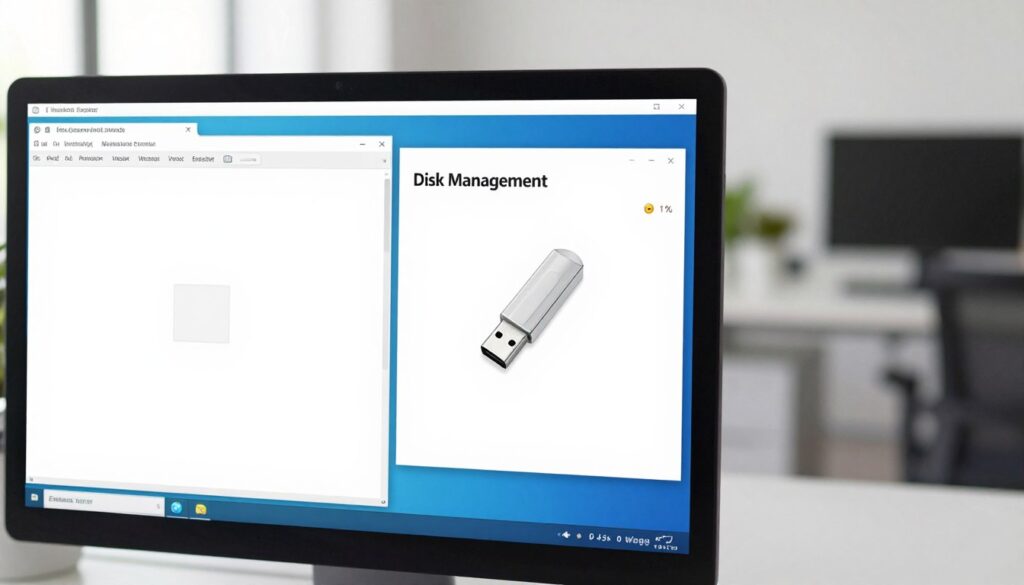
Dein USB-Stick wird im Windows Explorer nicht angezeigt, obwohl er in der Datenträgerverwaltung als vorhanden erkannt wird? Dieses Problem kann frustrierend sein, aber oft lässt es sich mit gezielten Schritten beheben, um wieder Zugriff auf deine Daten zu erhalten.
Das sind die beliebtesten USB Stick Reparatur Produkte






Ursachen für ein nicht sichtbaren USB-Stick im Explorer
Wenn dein USB-Stick in der Datenträgerverwaltung von Windows gelistet wird, aber im Explorer verschwindet, deutet dies meist auf ein Problem mit der Laufwerkssignatur, einer fehlenden oder fehlerhaften Laufwerksbuchstaben-Zuweisung oder einem Treiberproblem hin. Seltener kann auch eine Beschädigung des Dateisystems oder des USB-Sticks selbst die Ursache sein.
Schritt-für-Schritt-Anleitung zur Behebung des Problems
Die folgenden Schritte helfen dir, das Problem systematisch zu lösen. Beginne mit den einfachsten Maßnahmen und arbeite dich zu den komplexeren vor.
1. USB-Port und Verbindung prüfen
Auch wenn es banal klingt, ist eine fehlerhafte Verbindung eine häufige Ursache. Versuche Folgendes:
- Wechsel des USB-Ports: Stecke den USB-Stick in einen anderen USB-Port deines Computers. Manchmal sind einzelne Ports defekt oder liefern nicht genügend Strom. Probiere sowohl USB 2.0 als auch USB 3.0/3.1 Ports aus, falls verfügbar.
- Direkter Anschluss: Vermeide USB-Hubs oder Verlängerungskabel. Schließe den Stick direkt an den Computer an, um mögliche Probleme mit der Hub-Stromversorgung oder Datenübertragung auszuschließen.
- Neustart des Computers: Ein einfacher Neustart kann oft vorübergehende Systemfehler beheben, die die Erkennung von USB-Geräten beeinträchtigen.
2. Datenträgerverwaltung zur Laufwerksbuchstaben-Zuweisung nutzen
Die Datenträgerverwaltung ist dein wichtigstes Werkzeug, wenn der Explorer den USB-Stick nicht anzeigt.
- Öffnen der Datenträgerverwaltung: Drücke die Tastenkombination Windows-Taste + R, gib diskmgmt.msc ein und drücke Enter. Alternativ kannst du im Startmenü nach „Datenträgerverwaltung“ suchen.
- USB-Stick identifizieren: Suche in der Liste der Datenträger nach deinem USB-Stick. Er wird oft als „Wechseldatenträger“ oder mit seiner Speicherkapazität angezeigt. Prüfe, ob ein Laufwerksbuchstabe zugewiesen ist.
- Laufwerksbuchstaben zuweisen oder ändern:
- Wenn dem USB-Stick kein Laufwerksbuchstabe zugewiesen ist: Klicke mit der rechten Maustaste auf die Partition des USB-Sticks und wähle „Laufwerksbuchstaben und Pfade ändern…“. Klicke dann auf „Hinzufügen“ und wähle einen freien Laufwerksbuchstaben aus. Bestätige mit „OK“.
- Wenn dem USB-Stick ein Laufwerksbuchstabe zugewiesen ist, der bereits verwendet wird oder problematisch erscheint: Klicke mit der rechten Maustaste auf die Partition und wähle „Laufwerksbuchstaben und Pfade ändern…“. Klicke auf den vorhandenen Laufwerksbuchstaben und dann auf „Ändern…“, um einen neuen, freien Buchstaben zuzuweisen.
- Datenträger als „Online“ markieren: Falls dein Datenträger in der Datenträgerverwaltung als „Offline“ angezeigt wird, klicke mit der rechten Maustaste darauf und wähle „Datenträger online“.
3. Treiberproblem beheben (Geräte-Manager)
Ein veralteter oder beschädigter Treiber für USB-Controller kann ebenfalls dazu führen, dass Geräte nicht korrekt erkannt werden.
- Öffnen des Geräte-Managers: Drücke die Tastenkombination Windows-Taste + R, gib devmgmt.msc ein und drücke Enter.
- USB-Controller prüfen: Erweitere den Abschnitt „USB-Controller“. Suche nach Einträgen mit gelben Ausrufezeichen oder roten Kreuzen, die auf ein Problem hinweisen.
- Treiber aktualisieren:
- Klicke mit der rechten Maustaste auf den verdächtigen USB-Controller oder auf „USB-Massenspeichergerät“ (falls der Stick dort gelistet wird) und wähle „Treiber aktualisieren“. Wähle dann „Automatisch nach Treibern suchen“.
- Wenn das nicht hilft, kannst du versuchen, den Treiber zu deinstallieren (rechte Maustaste -> „Gerät deinstallieren“) und dann den Computer neu zu starten. Windows versucht beim Neustart, die Treiber automatisch neu zu installieren.
- Andere USB-Geräte trennen: Manchmal kann es helfen, alle anderen nicht benötigten USB-Geräte vorübergehend zu trennen, um Konflikte auszuschließen.
4. Dateisystem überprüfen und reparieren
Wenn der Datenträger zwar zugewiesen, aber nicht zugänglich ist, könnte das Dateisystem beschädigt sein.
- CHKDSK-Tool verwenden:
- Öffne die Eingabeaufforderung als Administrator. Drücke dazu die Windows-Taste, gib cmd ein, klicke mit der rechten Maustaste auf „Eingabeaufforderung“ und wähle „Als Administrator ausführen“.
- Gib den Befehl chkdsk [Laufwerksbuchstabe]: /f /r ein. Ersetze
[Laufwerksbuchstabe]durch den Buchstaben deines USB-Sticks (z. B.chkdsk E: /f /r). - Der Parameter
/fbehebt Fehler auf dem Datenträger, und/rsucht nach fehlerhaften Sektoren und versucht, lesbare Informationen wiederherzustellen. - Drücke Enter und warte, bis der Vorgang abgeschlossen ist. Dies kann je nach Größe und Zustand des Sticks eine Weile dauern.
5. USB-Stick initialisieren oder neu formatieren (Datenverlust beachten!)
Wenn der USB-Stick in der Datenträgerverwaltung als „Nicht initialisiert“ oder als „Nicht zugeordneter Speicherplatz“ angezeigt wird, musst du ihn initialisieren und/oder formatieren. Achtung: Bei der Formatierung gehen alle Daten auf dem Stick verloren!
- Initialisieren des Datenträgers:
- Öffne die Datenträgerverwaltung (diskmgmt.msc).
- Klicke mit der rechten Maustaste auf den nicht initialisierten Datenträger (deinen USB-Stick) und wähle „Datenträgerinitialisierung“.
- Wähle den Partitionsstil (MBR oder GPT). Für kleinere USB-Sticks bis 2 TB ist MBR meist ausreichend. Bei größeren Sticks ist GPT zu empfehlen. Bestätige mit „OK“.
- Neuen einfachen Volume erstellen und formatieren:
- Nach der Initialisierung wird der Speicherplatz als „Nicht zugeordnet“ angezeigt. Klicke mit der rechten Maustaste auf den nicht zugeordneten Speicherplatz und wähle „Neues einfaches Volume…“.
- Folge dem Assistenten, weise einen Laufwerksbuchstaben zu und wähle ein Dateisystem (NTFS für Windows, exFAT für Kompatibilität mit macOS und Linux, FAT32 für ältere Geräte).
- Führe eine schnelle Formatierung durch.
- Alternative: Partitionen löschen und neu erstellen: Falls oben genannte Schritte nicht funktionieren, kannst du in der Datenträgerverwaltung die vorhandene Partition des USB-Sticks löschen (rechte Maustaste -> „Volume löschen“). Anschließend kannst du den nun nicht zugeordneten Speicherplatz neu formatieren.
6. Fehlerbehebung bei „Zugriff verweigert“ oder Berechtigungsproblemen
Manchmal kann es auch an fehlenden Berechtigungen liegen.
- Berechtigungen überprüfen: Klicke im Explorer mit der rechten Maustaste auf den USB-Stick, wähle „Eigenschaften“ und gehe zum Tab „Sicherheit“. Überprüfe, ob dein Benutzerkonto über ausreichende Berechtigungen verfügt. Möglicherweise musst du diese bearbeiten. Dies ist aber seltener die Ursache, wenn der Stick gar nicht im Explorer erscheint.
Zusammenfassung der häufigsten Lösungen
| Problem | Lösungsansatz | Detaillierte Schritte |
|---|---|---|
| Kein Laufwerksbuchstabe zugewiesen | Datenträgerverwaltung nutzen | Laufwerksbuchstaben über „Laufwerksbuchstaben und Pfade ändern…“ zuweisen. |
| Treiberprobleme | Geräte-Manager prüfen | USB-Controller-Treiber aktualisieren, neu installieren oder Geräte neu scannen. |
| Beschädigtes Dateisystem | CHKDSK ausführen | Befehl chkdsk [Laufwerksbuchstabe]: /f /r in der Eingabeaufforderung als Administrator. |
| Datenträger nicht initialisiert/formatiert | Initialisierung & Formatierung | Datenträger initialisieren, neues Volume erstellen und formatieren (ACHTUNG: Datenverlust!). |
| Hardwaredefekt (seltener) | Anderen PC testen | USB-Stick an einem anderen Computer testen, um Hardware-Defekt auszuschließen. |
Fehlerhafte Sektoren und physische Beschädigungen
Wenn das CHKDSK-Tool viele fehlerhafte Sektoren auf deinem USB-Stick meldet oder wenn der Stick physisch beschädigt ist (z. B. durch Sturz oder Wasserschaden), kann dies die Ursache für die Nichtanzeige im Explorer sein. In solchen Fällen sind die Daten oft schwer oder gar nicht wiederherstellbar. Du kannst versuchen, mit spezialisierter Datenrettungssoftware die Daten zu sichern, bevor du den Stick als defekt einstufst.
Das sind die neuesten USB Stick Reparatur Produkte mit der besten Bewertung




FAQ – Häufig gestellte Fragen zu USB-Stick wird im Explorer nicht angezeigt, aber in der Datenträgerverwaltung
Warum sehe ich meinen USB-Stick nicht im Windows Explorer, aber in der Datenträgerverwaltung?
Dies deutet meist auf ein Problem mit der Laufwerkszuweisung, dem Treiber oder dem Dateisystem hin. Die Datenträgerverwaltung erkennt das physische Vorhandensein des Speichermediums, aber Windows kann aufgrund dieser Probleme keinen Zugriff über den Explorer gewähren.
Was bedeutet es, wenn mein USB-Stick in der Datenträgerverwaltung als „Nicht zugeordnet“ angezeigt wird?
Das bedeutet, dass auf dem Datenträger keine Partition vorhanden ist, die von Windows als nutzbarer Speicherplatz erkannt wird. Du musst eine neue Partition erstellen und den Datenträger formatieren, um ihn verwenden zu können. Beachte, dass dabei alle vorhandenen Daten verloren gehen.
Wie weise ich meinem USB-Stick einen Laufwerksbuchstaben zu?
Öffne die Datenträgerverwaltung (diskmgmt.msc), klicke mit der rechten Maustaste auf die Partition deines USB-Sticks und wähle „Laufwerksbuchstaben und Pfade ändern…“. Dort kannst du einen freien Buchstaben hinzufügen.
Kann ich Daten retten, wenn mein USB-Stick nicht im Explorer angezeigt wird?
Ja, oft ist das möglich, solange der Stick in der Datenträgerverwaltung erkannt wird. Versuche zuerst, ihm einen Laufwerksbuchstaben zuzuweisen oder das Dateisystem mit CHKDSK zu reparieren. Wenn der Stick „Nicht zugeordnet“ ist, sind Datenrettungstools vor der Formatierung ratsam, um auf die Informationen zuzugreifen.
Ist es sicher, meinen USB-Stick zu formatieren, wenn er nicht angezeigt wird?
Die Formatierung ist oft notwendig, um einen nicht angezeigten, aber erkannten USB-Stick wieder nutzbar zu machen. Wichtig: Eine Formatierung löscht alle Daten auf dem Stick. Wenn du wichtige Daten darauf hast, versuche zuerst eine Datenrettung.
Wie kann ich überprüfen, ob mein USB-Stick defekt ist?
Du kannst den USB-Stick an einem anderen Computer testen, um festzustellen, ob das Problem spezifisch für deinen PC oder den Stick selbst ist. Achte auch auf Fehlermeldungen bei der Datenträgerverwaltung oder beim Ausführen von CHKDSK, die auf physische Defekte (z.B. fehlerhafte Sektoren) hindeuten könnten.
Mein USB-Stick wird im Explorer nicht angezeigt, aber mein Computer erkennt ihn beim Anschließen mit einem Ton. Was kann das sein?
Das Geräusch deutet darauf hin, dass Windows die Hardware des USB-Sticks erkennt, aber die Verbindung zur Datenträgerverwaltung oder die Zuweisung eines Laufwerksbuchstabens fehlschlägt. Die Schritte zur Laufwerksbuchstaben-Zuweisung und Treiberaktualisierung sind hier besonders relevant.


