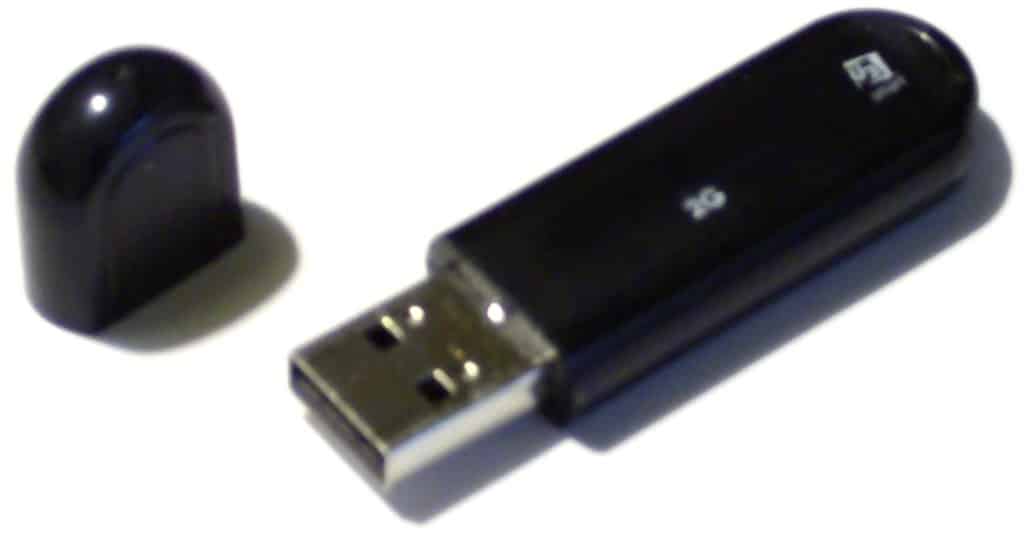
Du hast einen neuen USB-Stick gekauft und stellst fest, dass die tatsächlichen Übertragungsgeschwindigkeiten weit hinter den beworbenen Werten zurückbleiben? Dieses Phänomen ist weit verbreitet und hat verschiedene technische Ursachen, die du kennen solltest, um deine Erwartungen richtig einzustellen und die Leistung deiner Speicherlösungen besser zu verstehen.
Das sind die beliebtesten USB Test Produkte


Die Diskrepanz zwischen Marketing und Realität: Warum deine USB-Geschwindigkeit leidet
Herstellerangaben für USB-Sticks, sei es für USB 2.0, USB 3.0 (auch bekannt als USB 3.1 Gen 1 oder USB 3.2 Gen 1) oder die schnelleren USB 3.1 Gen 2 / USB 3.2 Gen 2, sind oft theoretische Maximalwerte. Diese theoretischen Geschwindigkeiten werden unter idealen Laborbedingungen erreicht und spiegeln selten die Leistung wider, die du im täglichen Gebrauch erlebst. Mehrere Faktoren auf Seiten des Sticks, des angeschlossenen Geräts und des Übertragungsprozesses selbst spielen eine entscheidende Rolle.
Technische Spezifikationen und ihre Bedeutung
Die Geschwindigkeit eines USB-Sticks wird primär durch die USB-Schnittstelle selbst und die darin verbaute Speichertechnologie bestimmt. Hier sind die wichtigsten Spezifikationen, die du verstehen solltest:
- USB-Standards:
- USB 2.0 (Hi-Speed): Maximal theoretische Geschwindigkeit von 480 Mbit/s (Megabit pro Sekunde) oder 60 MB/s (Megabyte pro Sekunde). In der Praxis sind oft nur 20-40 MB/s beim Lesen und 10-25 MB/s beim Schreiben realistisch.
- USB 3.0 / 3.1 Gen 1 / 3.2 Gen 1 (SuperSpeed): Maximal theoretische Geschwindigkeit von 5 Gbit/s (Gigabit pro Sekunde) oder 625 MB/s. Realistische Geschwindigkeiten liegen oft im Bereich von 100-400 MB/s beim Lesen und 50-150 MB/s beim Schreiben, abhängig vom Stick.
- USB 3.1 Gen 2 / 3.2 Gen 2 (SuperSpeed+): Maximal theoretische Geschwindigkeit von 10 Gbit/s oder 1250 MB/s. Hier sind realistische Lese- und Schreibgeschwindigkeiten von 400-1000 MB/s möglich.
- USB 3.2 Gen 2×2: Bietet 20 Gbit/s (2500 MB/s). Dies ist hauptsächlich bei High-End-SSDs in externen Gehäusen zu finden, selten bei klassischen USB-Sticks.
- Speichertechnologie im Stick: Die Art des verbauten Flash-Speichers (z.B. TLC, MLC, SLC NAND) beeinflusst Lese- und Schreibgeschwindigkeiten sowie die Haltbarkeit. SLC ist am schnellsten, aber auch am teuersten. TLC ist am gängigsten, bietet aber geringere Geschwindigkeiten und eine geringere Lebensdauer als MLC.
- Controller-Chip: Der Controller im USB-Stick verwaltet die Datenübertragung zwischen dem Flash-Speicher und dem USB-Anschluss. Ein leistungsfähiger Controller ist entscheidend für hohe Geschwindigkeiten.
Faktoren, die die Geschwindigkeit deiner USB-Sticks beeinflussen
Es gibt eine Vielzahl von Faktoren, die dazu führen können, dass dein USB-Stick nicht die angegebene Geschwindigkeit erreicht. Diese lassen sich in Kategorien einteilen:
Hardware-Limitierungen des Host-Systems
Dein Computer oder Laptop spielt eine Schlüsselrolle bei der Bestimmung der maximalen Geschwindigkeit deines USB-Sticks.
- USB-Port-Version: Der offensichtlichste Faktor. Wenn du einen USB 3.0-Stick in einen USB 2.0-Port steckst, bist du auf die geringeren Geschwindigkeiten von USB 2.0 beschränkt. Stelle sicher, dass sowohl der Stick als auch der Port den gleichen oder einen kompatiblen Standard unterstützen. USB 3.x-Ports sind oft blau gekennzeichnet, aber das ist nicht immer der Fall.
- Chipsatz-Leistung: Der USB-Controller auf dem Motherboard deines Computers hat eine eigene begrenzte Bandbreite und Verarbeitungsleistung. Ältere oder weniger leistungsfähige Chipsätze können zum Flaschenhals werden.
- Treiber: Veraltete oder fehlerhafte USB-Treiber auf deinem Betriebssystem können die Leistung beeinträchtigen. Halte deine Treiber stets aktuell.
- Andere angeschlossene Geräte: Wenn viele datenintensive Geräte (z.B. externe Festplatten, Webcams, Dockingstations) gleichzeitig über denselben USB-Controller laufen, kann die Bandbreite aufgeteilt werden, was die Geschwindigkeit deines Sticks reduziert.
- CPU-Auslastung: Wenn dein Prozessor stark ausgelastet ist, kann dies die Fähigkeit des Systems beeinträchtigen, Daten schnell zu verarbeiten und an den USB-Stick zu senden oder von ihm zu empfangen.
Eigenschaften des USB-Sticks selbst
Die Leistung eines USB-Sticks wird nicht nur durch den Standard, sondern auch durch seine interne Konstruktion bestimmt.
- Qualität des Flash-Speichers: Wie bereits erwähnt, beeinflusst die Art des NAND-Flash-Speichers (TLC, MLC, etc.) die Geschwindigkeit erheblich. Günstigere Sticks verwenden oft langsameren TLC-Speicher.
- Controller-Leistung: Der Controller-Chip im Stick ist verantwortlich für die Verwaltung des Datenflusses. Ein unterdimensionierter oder einfacher Controller kann die tatsächliche Geschwindigkeit des Flash-Speichers nicht ausnutzen.
- Caching-Mechanismen: Viele moderne USB-Sticks verwenden einen kleinen Teil des Speichers als SLC-Cache, um Schreibgeschwindigkeiten kurzzeitig zu erhöhen. Sobald dieser Cache voll ist, fallen die Geschwindigkeiten auf das Niveau des langsameren TLC-Speichers zurück. Dies erklärt, warum große Dateien langsamer übertragen werden als kleine.
- Herstellerangaben (optimistisch): Die beworbenen Geschwindigkeiten sind oft theoretische Spitzenwerte für sequentielle Lese-/Schreibvorgänge, die nur unter idealen Bedingungen mit großen, zusammenhängenden Datenblöcken erreicht werden.
Dateityp und Übertragungsart
Nicht alle Daten sind gleich, und die Art und Weise, wie sie übertragen werden, hat erhebliche Auswirkungen auf die wahrgenommene Geschwindigkeit.
- Sequenzielle vs. Zufällige Zugriffe:
- Sequenzielle Zugriffe: Das Lesen oder Schreiben großer, zusammenhängender Dateien (z.B. Videos, ISO-Images). Hier erreichen USB-Sticks oft ihre höchsten Geschwindigkeiten.
- Zufällige Zugriffe: Das Lesen oder Schreiben vieler kleiner Dateien (z.B. tausende kleiner Textdateien, Fotos, Programmdaten). Hier sind die Geschwindigkeiten in der Regel deutlich geringer, da der Controller mehr Verwaltungsaufwand hat und der Speicher selbst langsamere Zugriffszeiten aufweist. Die IOPS (Input/Output Operations Per Second) sind hier entscheidend, nicht nur die MB/s.
- Dateigröße: Wie oben erwähnt, kann das Übertragen vieler kleiner Dateien deutlich langsamer sein als die Übertragung einer einzelnen großen Datei mit derselben Gesamtgröße. Dies liegt an der höheren Anzahl von Lese-/Schreibanfragen und dem Overhead pro Datei.
- Formatierung und Dateisystem: Das verwendete Dateisystem (z.B. FAT32, exFAT, NTFS, HFS+) kann geringfügige Auswirkungen auf die Leistung haben, insbesondere bei der Handhabung vieler kleiner Dateien. exFAT ist oft eine gute Wahl für große USB-Sticks, die zwischen verschiedenen Betriebssystemen genutzt werden sollen.
Betriebssystem und Software-Faktoren
Auch das System, auf dem du arbeitest, spielt eine Rolle.
- Betriebssystem-Optimierungen: Moderne Betriebssysteme wie Windows, macOS und Linux verfügen über verschiedene Mechanismen zur Datenverwaltung und Caching, die die Leistung beeinflussen können.
- Hintergrundprozesse: Andere laufende Programme, Antiviren-Scans oder automatische Updates können Systemressourcen beanspruchen und die Geschwindigkeit der Datenübertragung beeinträchtigen.
- Fragmentierung: Obwohl bei Flash-Speichern nicht so kritisch wie bei herkömmlichen Festplatten, kann eine starke Fragmentierung der Daten auf dem Stick die Lesezeiten geringfügig erhöhen.
Übertragungsmedium und Verbindungskabel
Selbst die Art und Weise, wie du den Stick physisch verbindest, kann Einfluss haben.
- USB-Kabel (bei externen SSDs/Gehäusen): Wenn du eine externe SSD in einem USB-Gehäuse verwendest, ist die Qualität und die Spezifikation des USB-Kabels entscheidend. Ein minderwertiges oder zu langes Kabel kann die Signalqualität beeinträchtigen und die maximal erreichbare Geschwindigkeit reduzieren. Stelle sicher, dass das Kabel für den unterstützten USB-Standard ausgelegt ist (z.B. USB 3.1 Gen 2).
- USB-Hubs: Die Verwendung eines USB-Hubs kann die Leistung beeinträchtigen, insbesondere wenn es sich um einen passiven Hub handelt oder wenn der Hub überlastet ist. Aktive USB-Hubs mit eigener Stromversorgung sind oft besser, aber ein direkter Anschluss an den Computer ist in der Regel am schnellsten.
Praktische Tipps zur Maximierung deiner USB-Geschwindigkeit
Um das Beste aus deinem USB-Stick herauszuholen, beachte folgende Ratschläge:
- Verwende den richtigen USB-Port: Stecke deinen USB 3.x-Stick in einen entsprechenden USB 3.x-Port (oft blau). Vermeide ältere USB 2.0-Ports, wenn du auf Geschwindigkeit angewiesen bist.
- Aktualisiere deine Treiber: Stelle sicher, dass die USB-Treiber deines Betriebssystems und die Chipsatz-Treiber deines Motherboards aktuell sind.
- Übertrage große Dateien: Für die höchsten Geschwindigkeiten konzentriere dich auf die Übertragung großer, zusammenhängender Dateien.
- Schließe den Stick direkt an: Vermeide die Nutzung von USB-Hubs, wenn möglich, um Engpässe zu vermeiden.
- Teste die Geschwindigkeit: Nutze Tools wie CrystalDiskMark (Windows) oder Blackmagic Disk Speed Test (macOS), um die tatsächlichen Lese- und Schreibgeschwindigkeiten deines Sticks unter verschiedenen Bedingungen zu ermitteln und mit den Herstellerangaben zu vergleichen.
- Wähle einen hochwertigen Stick: Investiere in Markenprodukte von renommierten Herstellern, die oft bessere Komponenten und optimierte Controller verwenden. Achte auf die tatsächlichen „realen“ Geschwindigkeitsangaben (falls verfügbar) anstelle der theoretischen Maximalwerte.
- Vermeide Überhitzung: Bei intensiver Nutzung können USB-Sticks (und insbesondere externe SSDs) warm werden. Überhitzung kann die Leistung temporär drosseln. Sorge für ausreichende Belüftung.
Zusammenfassung der Leistungseinflüsse
| Kategorie | Wichtige Einflussfaktoren | Auswirkung auf Geschwindigkeit |
|---|---|---|
| USB-Standard und Port | USB 2.0, USB 3.0, USB 3.1, USB 3.2; Port-Version am Host | Direkte Begrenzung der maximalen theoretischen Bandbreite. |
| Interner Speicher des Sticks | NAND-Flash-Typ (TLC, MLC), Controller-Chip, Caching | Bestimmt die tatsächlichen Lese-/Schreibgeschwindigkeiten, insbesondere bei zufälligen Zugriffen und kleineren Dateien. |
| Daten und Übertragung | Sequenzielle vs. zufällige Zugriffe, Dateigröße | Deutliche Unterschiede bei der wahrgenommenen Geschwindigkeit; große Dateien sind meist schneller. |
| Host-System | Chipsatz, Treiber, CPU-Auslastung, andere Geräte | Kann die Leistung des Sticks durch Systemressourcen oder Bandbreitenbeschränkungen des Host-Controllers limitieren. |
| Verbindung | USB-Kabelqualität, USB-Hubs | Kann die Signalintegrität beeinträchtigen und Bandbreite teilen. |
Das sind die neuesten USB Test Produkte mit der besten Bewertung


![RAVIAD Druckerkabel, Scannerkabel [2M] USB A auf USB B Drucker Kabel Nylon ...](https://m.media-amazon.com/images/I/41YtfWSZ2fL._SL160_.jpg "RAVIAD Druckerkabel, Scannerkabel [2M] USB A auf USB B Drucker Kabel Nylon ...")


FAQ – Häufig gestellte Fragen zu Warum erreicht ein USB-Stick oft nicht die angegebene Geschwindigkeit?
Warum werden USB-Stick-Geschwindigkeiten oft in Mbit/s und MB/s angegeben?
Die Angabe in Megabit pro Sekunde (Mbit/s) bezieht sich auf die theoretische Datenübertragungsrate des USB-Standards. Megabyte pro Sekunde (MB/s) ist die Einheit, die die tatsächliche Datenmenge angibt, die übertragen wird (1 Byte = 8 Bit). Oft geben Hersteller beide Werte an, wobei die MB/s-Werte für die tatsächliche Nutzererfahrung relevanter sind.
Ist es normal, dass ein USB 3.0-Stick unter 100 MB/s liest und schreibt?
Das ist abhängig von der Qualität und dem Preis des USB-Sticks. Bei sehr günstigen oder älteren USB 3.0-Sticks sind solche Geschwindigkeiten durchaus üblich. Hochwertige USB 3.0-Sticks können jedoch deutlich höhere Lese- und Schreibgeschwindigkeiten erreichen, oft im Bereich von 200-400 MB/s.
Was ist der Unterschied zwischen USB 3.0, USB 3.1 und USB 3.2?
Die Benennung wurde im Laufe der Zeit kompliziert. Ursprünglich hieß der Standard mit 5 Gbit/s USB 3.0. Später wurde dieser in USB 3.1 Gen 1 umbenannt, und dann nochmals in USB 3.2 Gen 1. Ein neuer Standard mit 10 Gbit/s wurde als USB 3.1 Gen 2 eingeführt, der später zu USB 3.2 Gen 2 wurde. USB 3.2 Gen 2×2 bietet dann 20 Gbit/s. Achte auf die Gbit/s-Angabe, da diese den größten Unterschied macht.
Warum ist das Übertragen vieler kleiner Dateien so viel langsamer als eine große Datei?
Das liegt am sogenannten Overhead. Jede Datei benötigt neben den reinen Daten auch Metadaten (Dateiname, Speicherort, Berechtigungen etc.). Das Betriebssystem und der USB-Controller müssen für jede einzelne kleine Datei einen separaten Lese- oder Schreibvorgang initiieren und verwalten. Dies verursacht einen erheblichen Verwaltungsaufwand, der die tatsächliche Datenübertragungsrate drastisch reduziert. Außerdem sind die Zugriffszeiten des Flash-Speichers auf einzelne kleine Datenblöcke höher als auf große zusammenhängende Bereiche.
Kann die Formatierung meines USB-Sticks die Geschwindigkeit beeinflussen?
Ja, das kann sie, wenn auch meist nur geringfügig. Dateisysteme wie NTFS oder exFAT sind in der Regel effizienter bei der Verwaltung größerer Datenmengen und besser für moderne Betriebssysteme geeignet als ältere Systeme wie FAT32. Bei sehr vielen kleinen Dateien kann die Wahl des Dateisystems einen kleinen Unterschied machen, aber der Einfluss ist meist geringer als der von Hardware oder Dateityp.
Ich habe einen neuen, schnellen USB-Stick, aber mein Computer ist alt. Welche Rolle spielt das?
Dein alter Computer kann der limitierende Faktor sein. Wenn die USB-Controller auf deinem Motherboard veraltet sind (z.B. nur USB 2.0 unterstützen oder eine langsame Implementierung von USB 3.0 haben) oder der Chipsatz nicht leistungsfähig genug ist, kann selbst der schnellste USB-Stick nicht sein volles Potenzial entfalten. Achte darauf, dass die Spezifikation des USB-Ports mit der des Sticks übereinstimmt.