
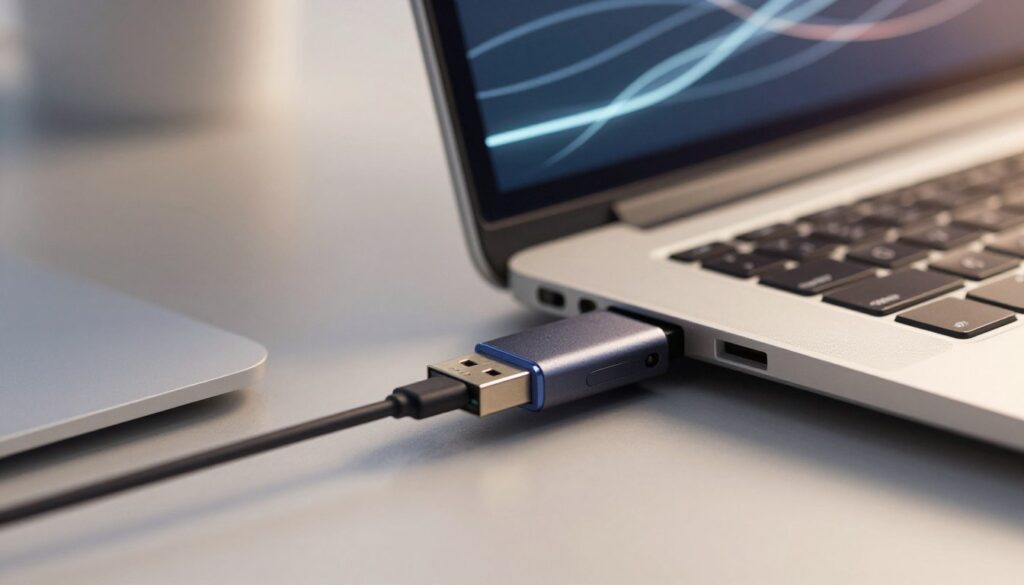
Wenn du einen USB-Stick in deinen Computer steckst, geschieht im Hintergrund ein faszinierender Prozess, der dir den sofortigen Zugriff auf deine Daten ermöglicht. Ohne dieses Zusammenspiel zwischen dem Speichermedium und deinem Rechner wäre der Austausch von Informationen heute kaum vorstellbar.
Das sind die beliebtesten USB Stick Produkte




Der physische Anschluss: Der erste Schritt
Der Prozess beginnt mit dem physischen Einstecken des USB-Sticks in einen freien USB-Port deines Computers. Die Stecker sind so konzipiert, dass sie nur in einer Ausrichtung passen, um eine Beschädigung der Kontakte zu vermeiden. Sobald der Stecker sitzt, stellen die Metallkontakte im USB-Port eine elektrische Verbindung zu den entsprechenden Kontakten im USB-Stick her.
Die vier Kernkontakte des USB-Standards
Standard-USB-Anschlüsse (USB-A, USB-B, Micro-USB, Mini-USB) verwenden in der Regel vier Hauptkontakte:
- VCC (+5V): Dieser Kontakt liefert die notwendige Betriebsspannung für den USB-Stick. Ohne Strom kann der Stick nicht funktionieren.
- D- (Data -): Einer der beiden Datenleitungen.
- D+ (Data +): Die zweite Datenleitung. Über diese beiden Leitungen werden die eigentlichen Daten zwischen Computer und Stick übertragen.
- GND (Ground): Der Masseanschluss, der als Referenzpunkt für die Spannung und die Datenübertragung dient.
Bei neueren Standards wie USB-C gibt es deutlich mehr Kontakte, die für eine höhere Flexibilität und schnellere Datenraten sorgen, aber das Grundprinzip der Stromversorgung und Datenübertragung bleibt bestehen.
Die Erkennung durch den Computer: Plug and Play
Sobald die physische Verbindung hergestellt ist und der USB-Stick mit Strom versorgt wird, beginnt der Computer mit der Erkennung. Dieses Verfahren wird oft als Plug and Play (PnP) bezeichnet. Der Computer muss herausfinden, um welches Gerät es sich handelt und wie er damit kommunizieren kann.
Das Enumeration-Protokoll: Die digitale Identifizierung
Das Herzstück der Erkennung ist das Enumeration-Protokoll. Hierbei handelt es sich um eine Reihe von Schritten, die der Host-Controller (der Chip auf deinem Motherboard, der die USB-Ports verwaltet) durchführt, um den angeschlossenen USB-Stick zu identifizieren und zu konfigurieren.
- Bus-Reset: Zuerst sendet der Host-Controller ein Signal, um den USB-Bus zurückzusetzen. Dies ist wichtig, um sicherzustellen, dass alle Geräte im Bus in einem definierten Zustand sind.
- Address Assignment: Nach dem Reset versucht der Host, eine eindeutige Adresse an das neu angeschlossene Gerät zu vergeben. Jeder aktive USB-Stick erhält eine eigene Adresse, damit der Computer weiß, mit welchem Gerät er gerade spricht, auch wenn mehrere USB-Geräte angeschlossen sind.
- Device Descriptor Request: Der Host fordert nun den sogenannten Device Descriptor vom USB-Stick an. Dieser Deskriptor ist wie ein Ausweis für den USB-Stick. Er enthält wichtige Informationen wie:
- Hersteller-ID (Vendor ID – VID)
- Produkt-ID (Product ID – PID)
- Gerätetyp (z.B. Massenspeichergerät)
- Maximale Datenpaketgröße
- Konfiguration: Basierend auf den Informationen im Device Descriptor weiß der Computer nun, um welche Art von Gerät es sich handelt. Als Nächstes fordert er die Konfigurationsdeskriptoren an. Diese beschreiben, wie das Gerät konfiguriert werden kann (z.B. welche Schnittstellen es bietet). Ein USB-Stick hat typischerweise eine Massenspeicher-Schnittstelle.
- Treiberwahl: Mit den gewonnenen Informationen kann das Betriebssystem des Computers den passenden Treiber für den USB-Stick identifizieren. Für Massenspeichergeräte wie USB-Sticks sind in der Regel Standardtreiber im Betriebssystem bereits integriert (z.B. der „Mass Storage Class Driver“ unter Windows).
Die Rolle des Betriebssystems und der Treiber
Das Betriebssystem spielt eine entscheidende Rolle bei der weiteren Interaktion mit dem USB-Stick. Nachdem der Treiber identifiziert wurde, wird dieser geladen und aktiv geschaltet. Der Treiber ist die Software-Schnittstelle, die es dem Betriebssystem ermöglicht, mit der Hardware des USB-Sticks zu kommunizieren.
Datenübertragung und Dateisystem
Sobald der Treiber geladen ist und der USB-Stick konfiguriert wurde, wird er dem Betriebssystem als Laufwerk präsentiert. Dies geschieht über die Schnittstelle des Massenspeichergeräts. Das Betriebssystem liest dann das Dateisystem vom USB-Stick (z.B. FAT32, exFAT oder NTFS) und kann die darauf befindlichen Dateien und Ordner anzeigen und bearbeiten. Die eigentliche Datenübertragung erfolgt dann über die D+ und D- Leitungen, wobei das USB-Protokoll für die Organisation der Datenpakete und die Fehlerkorrektur zuständig ist.
USB-Standards und ihre Bedeutung für die Erkennung
Verschiedene USB-Standards (USB 1.1, USB 2.0, USB 3.0/3.1/3.2, USB4) unterscheiden sich in ihrer Datenübertragungsgeschwindigkeit und teilweise auch in der Art und Weise, wie die Enumeration abläuft. Grundsätzlich sind die neueren Standards abwärtskompatibel, was bedeutet, dass ein älterer USB-Stick auch an einem neueren Port funktioniert, allerdings nur mit der Geschwindigkeit des älteren Standards.
Wichtige Unterschiede zwischen den Standards:
- USB 1.1: Maximal 12 Mbit/s (Low Speed und Full Speed).
- USB 2.0: Maximal 480 Mbit/s (High Speed). Dies war lange Zeit der Standard für USB-Sticks und bot einen deutlichen Geschwindigkeitsschub.
- USB 3.0/3.1/3.2 (SuperSpeed): Geschwindigkeiten von 5 Gbit/s, 10 Gbit/s oder sogar 20 Gbit/s. Diese Standards verwenden zusätzliche Datenleitungen für eine parallele Übertragung.
- USB4: Basiert auf dem Thunderbolt 3 Protokoll und erreicht Geschwindigkeiten von bis zu 40 Gbit/s. Unterstützt auch DisplayPort und Power Delivery über ein einziges Kabel.
Der Erkennungsprozess (Enumeration) passt sich automatisch an den unterstützten Standard des USB-Sticks und des USB-Ports an. Der Computer und der Stick verhandeln die höchste gemeinsame Geschwindigkeit, die beide unterstützen.
Tabellarische Übersicht der Erkennungsschritte
| Schritt | Beschreibung | Zweck |
|---|---|---|
| 1. Physischer Anschluss | Einstecken des USB-Sticks in den USB-Port. | Herstellung der elektrischen Verbindung. |
| 2. Bus-Reset | Host-Controller setzt den USB-Bus zurück. | Synchronisation aller Geräte im Bus. |
| 3. Address Assignment | Vergabe einer eindeutigen Adresse an den Stick. | Eindeutige Identifizierung des Geräts. |
| 4. Device Descriptor Request | Anforderung des Device Descriptors vom Stick. | Abfrage von Hersteller, Produkt und Gerätetyp. |
| 5. Konfiguration | Anforderung und Verarbeitung der Konfigurationsdeskriptoren. | Bestimmung der verfügbaren Schnittstellen und Funktionen. |
| 6. Treiberwahl und -ladung | Betriebssystem wählt und lädt den passenden Treiber. | Ermöglichung der Kommunikation zwischen OS und Hardware. |
| 7. Laufwerkseinrichtung | Präsentation des Sticks als Laufwerk im Betriebssystem. | Zugriff auf die gespeicherten Daten. |
Häufige Probleme und ihre Ursachen bei der Erkennung
Manchmal kann es vorkommen, dass ein USB-Stick vom Computer nicht richtig erkannt wird. Die Ursachen hierfür können vielfältig sein.
Mögliche Ursachen für Nicht-Erkennung:
- Defekter USB-Port: Der Port am Computer könnte beschädigt sein. Versuche, den Stick an einem anderen Port auszuprobieren.
- Beschädigter USB-Stick: Der Stick selbst könnte defekt sein, was sowohl physische als auch elektronische Schäden umfassen kann.
- Treiberprobleme: In seltenen Fällen kann der Standardtreiber fehlerhaft sein oder es gibt einen Konflikt mit anderen Treibern. Ein Update der USB-Controller-Treiber im Geräte-Manager kann helfen.
- Stromversorgungsprobleme: Bei manchen USB-Hubs oder an langen Kabeln kann die Stromversorgung unzureichend sein, besonders für Geräte, die mehr Strom benötigen.
- Dateisystemfehler: Wenn das Dateisystem auf dem Stick beschädigt ist, kann dies die Erkennung beeinträchtigen.
- Falsches Format: Wenn der Stick für ein Betriebssystem formatiert wurde, das dein aktuelles System nicht lesen kann, wird er möglicherweise nicht korrekt angezeigt.
Was passiert beim Auswerfen eines USB-Sticks?
Das sichere Auswerfen eines USB-Sticks ist wichtig, um Datenverlust zu vermeiden. Wenn du einen USB-Stick auswirfst, weist du das Betriebssystem an, alle schwebenden Schreibvorgänge abzuschließen und die Verbindung zur Hardware zu trennen.
- Schreib-Cache leeren: Das Betriebssystem stellt sicher, dass alle Daten, die noch im Cache des Computers warten, auf den USB-Stick geschrieben werden.
- Verbindung trennen: Nach Abschluss aller Schreibvorgänge wird die logische Verbindung zum USB-Stick getrennt. Das bedeutet, dass das Betriebssystem den Stick nicht mehr als aktives Laufwerk betrachtet.
- Physisches Entfernen: Erst nachdem das Betriebssystem die Trennung signalisiert hat, solltest du den USB-Stick physisch aus dem Port ziehen. Ein sofortiges Ziehen, während noch geschrieben wird, kann zu Datenkorruption führen.
Das sind die neuesten USB Stick Produkte mit der besten Bewertung




FAQ – Häufig gestellte Fragen zu Wie erkennt ein Computer einen USB-Stick? Der Verbindungsaufbau einfach erklärt
Warum wird mein USB-Stick manchmal nicht sofort erkannt?
Die Erkennung eines USB-Sticks ist ein mehrstufiger Prozess, der als Enumeration bezeichnet wird. Dabei prüft der Computer die Stromversorgung, fordert Identifikationsdaten vom Stick an und lädt den passenden Treiber. Dieser Prozess benötigt einen Moment. Wenn der Computer stark ausgelastet ist oder der Stick komplexe Funktionen hat, kann es zu einer leichten Verzögerung kommen.
Was bedeutet „Vendor ID“ und „Product ID“?
Die Vendor ID (VID) ist eine eindeutige Nummer, die vom USB-Implementers Forum an jeden Hersteller von USB-Geräten vergeben wird. Die Product ID (PID) wird vom Hersteller selbst vergeben und identifiziert ein bestimmtes Produkt innerhalb seines Portfolios. Zusammen mit anderen Deskriptoren ermöglichen VID und PID dem Computer, genau zu bestimmen, welches Gerät angeschlossen ist und welcher Treiber dafür benötigt wird.
Warum funktionieren neuere USB-Sticks an älteren Ports?
Die meisten USB-Standards sind abwärtskompatibel konzipiert. Das bedeutet, dass ein neuerer Stick an einem älteren Port funktioniert, aber die Datenübertragung wird auf die maximale Geschwindigkeit des älteren Standards begrenzt. Der Enumerationsprozess erkennt automatisch den ältesten gemeinsamen Standard, den sowohl der Stick als auch der Port unterstützen.
Was ist ein USB-Treiber und warum ist er wichtig?
Ein USB-Treiber ist eine spezielle Software, die als Vermittler zwischen dem Betriebssystem deines Computers und der Hardware des USB-Sticks dient. Er übersetzt die Befehle des Betriebssystems in für den Stick verständliche Signale und die Daten vom Stick in ein Format, das das Betriebssystem lesen kann. Ohne den passenden Treiber kann dein Computer nicht mit dem USB-Stick kommunizieren.
Kann ein USB-Stick zu viel Strom verbrauchen?
Ja, das ist möglich. Bestimmte USB-Geräte, insbesondere solche mit eigenen Stromversorgungsbedürfnissen wie externe Festplatten, können mehr Strom verbrauchen, als ein einzelner USB-Port eines Computers liefern kann. Dies kann dazu führen, dass das Gerät nicht richtig erkannt wird oder instabil läuft. In solchen Fällen ist die Verwendung eines aktiven USB-Hubs mit eigener Stromversorgung ratsam.
Was passiert, wenn ich einen USB-Stick ohne „Sicher entfernen“ auswerfe?
Wenn du einen USB-Stick ohne die Option „Sicher entfernen“ auswirfst, besteht das Risiko, dass noch nicht alle Schreibvorgänge abgeschlossen sind. Daten, die sich noch im Schreib-Cache des Betriebssystems befinden, könnten verloren gehen oder der Stick könnte beschädigt werden, was zu Datenverlust oder Korruption führt. Das sichere Auswerfen stellt sicher, dass alle Daten übertragen und die Verbindung sauber getrennt wird.
Wie unterscheidet sich die Erkennung bei USB-C im Vergleich zu älteren USB-Anschlüssen?
USB-C ist nicht nur ein Anschluss, sondern ein Protokoll. Es verfügt über mehr Kontakte, die eine reversible Steckrichtung und fortschrittlichere Funktionen wie Power Delivery und Alternate Modes (z.B. für DisplayPort-Signale) ermöglichen. Die Enumeration bei USB-C ist komplexer, da der Anschluss verschiedene Rollen annehmen kann (Host oder Device) und die Datenübertragung über dedizierte Lanes erfolgt, was höhere Geschwindigkeiten ermöglicht. Dennoch basiert der grundlegende Prozess der Geräteerkennung und Treiberzuweisung weiterhin auf ähnlichen Prinzipien wie bei älteren USB-Standards.


