
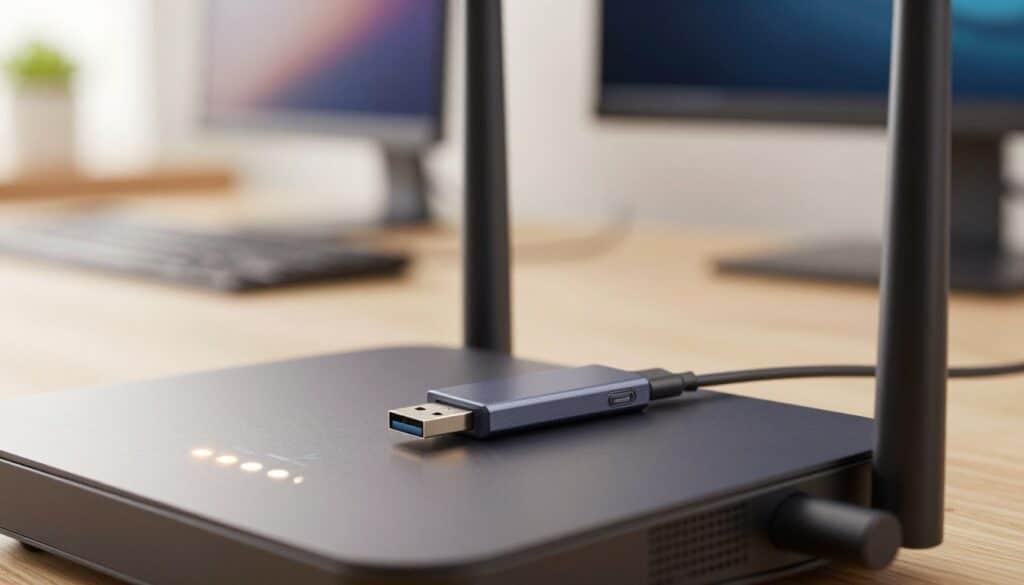
Du möchtest deinen Router um eine erweiterte Speicherfunktion ergänzen, um Daten direkt zugänglich zu machen oder Backups zu erstellen? Die Nutzung eines USB-Sticks als Datenspeicher am Router bietet hierfür eine praktische und kostengünstige Lösung. Erfahre, wie du diese Funktion effektiv einsetzt und welche Aspekte du dabei beachten solltest.
Das sind die beliebtesten Router USB Produkte






Was bedeutet USB-Speicher am Router?
Viele moderne Router, insbesondere solche, die für Heimnetzwerke oder kleine Büroumgebungen konzipiert sind, verfügen über einen oder mehrere USB-Anschlüsse. Diese Anschlüsse sind nicht nur für die Verbindung von Druckern oder anderen Peripheriegeräten gedacht, sondern ermöglichen auch die Integration von externen Speichermedien wie USB-Sticks oder externen Festplatten. Durch die Anbindung eines USB-Sticks an den Router wird dieser Speicher im Netzwerk verfügbar gemacht. Das bedeutet, dass alle Geräte, die mit demselben Netzwerk verbunden sind, auf die auf dem USB-Stick gespeicherten Dateien zugreifen können. Dies eröffnet vielfältige Möglichkeiten, von der gemeinsamen Nutzung von Dokumenten und Medieninhalten bis hin zur zentralen Datensicherung.
Vorteile der Nutzung eines USB-Sticks am Router
Die Integration eines USB-Sticks in dein Heimnetzwerk über den Router bietet eine Reihe attraktiver Vorteile:
- Zentraler Dateizugriff: Ermöglicht allen Geräten im Netzwerk den einfachen Zugriff auf gespeicherte Daten, ohne dass diese auf einzelnen Rechnern vorhanden sein müssen. Dies ist ideal für das Teilen von Fotos, Videos oder Dokumenten innerhalb der Familie oder eines kleinen Teams.
- Netzwerk-Speicher (NAS-Funktionalität): Viele Router emulieren mit einem USB-Stick grundlegende Network Attached Storage (NAS)-Funktionen. Du kannst so Medieninhalte streamen, Dateien abrufen und bearbeiten, als wären sie auf einem dedizierten NAS-Gerät gespeichert.
- Einfache Backups: Der USB-Stick kann als zentraler Speicherort für automatische oder manuelle Backups wichtiger Daten von mehreren Geräten im Netzwerk dienen. Dies erhöht die Datensicherheit und vereinfacht den Wiederherstellungsprozess.
- Kostenersparnis: Im Vergleich zur Anschaffung eines dedizierten NAS-Systems ist die Nutzung eines vorhandenen oder kostengünstigen USB-Sticks eine deutlich preiswertere Lösung für erweiterte Speicheranforderungen.
- Flexibilität und Mobilität: Du kannst den USB-Stick jederzeit entfernen und die Daten auch außerhalb deines Heimnetzwerks nutzen, was eine hohe Flexibilität bietet.
- Medien-Streaming: Mit kompatiblen Routern und entsprechender Software kannst du Multimedia-Inhalte wie Musik, Filme oder Fotos direkt vom USB-Stick über das Netzwerk an Smart-TVs, Tablets oder Smartphones streamen.
Voraussetzungen und Kompatibilität
Bevor du deinen USB-Stick erfolgreich am Router nutzen kannst, sind einige wichtige Voraussetzungen zu prüfen:
- Router-Unterstützung: Nicht jeder Router verfügt über USB-Anschlüsse oder die notwendige Firmware zur Verwaltung von USB-Speichern. Überprüfe die technischen Spezifikationen deines Routers oder das Handbuch, um sicherzustellen, dass er diese Funktion unterstützt. Viele aktuelle Modelle von namhaften Herstellern bieten diese Möglichkeit.
- Dateisystem des USB-Sticks: Der Router muss das Dateisystem des USB-Sticks lesen und beschreiben können. Gängige und gut unterstützte Dateisysteme sind FAT32 und exFAT. NTFS wird von manchen Routern unterstützt, ist aber nicht universell kompatibel. Ein USB-Stick, der beispielsweise auf einem Mac formatiert wurde (HFS+), wird wahrscheinlich nicht funktionieren. Es ist ratsam, den Stick vor der Nutzung mit FAT32 oder exFAT zu formatieren, um maximale Kompatibilität zu gewährleisten.
- USB-Anschluss: Achte auf die Spezifikationen des USB-Anschlusses deines Routers (USB 2.0, USB 3.0/3.1). Ein schnellerer USB-Standard am Router ermöglicht höhere Datenübertragungsraten, was bei großen Dateien oder häufigem Zugriff von Vorteil ist.
- Kapazität des USB-Sticks: Die maximale Speicherkapazität, die dein Router unterstützt, kann begrenzt sein. Kleinere Kapazitäten (bis zu 64 GB oder 128 GB) sind in der Regel problemlos nutzbar. Bei sehr großen USB-Sticks oder externen Festplatten kann es je nach Router-Modell zu Einschränkungen kommen.
- Stromversorgung: Manche USB-Anschlüsse von Routern liefern nicht ausreichend Strom für energiehungrige externe Festplatten. In solchen Fällen ist ein USB-Stick die bessere Wahl, da er in der Regel sehr stromsparend ist.
Einrichtung und Konfiguration
Die genaue Vorgehensweise zur Einrichtung kann je nach Router-Hersteller und Modell variieren. Hier ist ein allgemeiner Leitfaden, der dir den Prozess erleichtern soll:
Vorbereitung des USB-Sticks
Stelle sicher, dass der USB-Stick mit einem kompatiblen Dateisystem formatiert ist. FAT32 ist am universellsten, hat aber eine maximale Dateigrößenbeschränkung von 4 GB. exFAT ist eine gute Alternative für größere Dateien und Kapazitäten.
Anbindung an den Router
- Stecke den vorbereiteten USB-Stick in einen freien USB-Anschluss deines Routers.
- Schalte den Router ein, falls er ausgeschaltet war.
- Einige Router erkennen den USB-Stick automatisch und zeigen dies in der Benutzeroberfläche an. Bei anderen musst du möglicherweise manuell im Router-Menü die USB-Speicherfunktion aktivieren.
Konfiguration der Freigaben
Dies ist der entscheidende Schritt, um den Speicher im Netzwerk verfügbar zu machen. Die genauen Menüpunkte können variieren:
- Melde dich über die Web-Oberfläche deines Routers an (oft unter Adressen wie 192.168.1.1 oder 192.168.0.1).
- Suche nach Menüpunkten wie „USB-Einstellungen“, „Speicher“, „NAS-Funktion“, „Netzwerkfreigaben“ oder „Mediaserver“.
- Aktiviere die USB-Speicherfunktion, falls dies noch nicht geschehen ist.
- Konfiguriere, welche Ordner oder der gesamte Stick im Netzwerk freigegeben werden sollen.
- Richte gegebenenfalls Benutzerkonten und Berechtigungen ein, um den Zugriff zu steuern. Dies ist besonders wichtig, wenn du sensible Daten speicherst.
- Erstelle einen Freigabenamen (Share Name), über den der Speicher im Netzwerk erreichbar sein wird (z.B. „MeineDaten“ oder „RouterStorage“).
- Aktiviere möglicherweise einen UPnP- oder DLNA-Mediaserver, um Multimedia-Inhalte im Netzwerk verfügbar zu machen.
Zugriff auf den USB-Speicher
Nach der Konfiguration kannst du auf den Speicher von verschiedenen Geräten aus zugreifen:
- Windows: Öffne den Datei-Explorer und gib in der Adressleiste die Netzwerkadresse ein, typischerweise \\
\ oder \\ \ . - macOS: Öffne den Finder, gehe zu „Gehe zu“ > „Mit Server verbinden“ und gib smb://
/ ein. - Linux: Verwende den Dateimanager (z.B. Nautilus, Dolphin) und gib in der Adressleiste smb://
/ ein. - Smart-TVs und Streaming-Geräte: Viele Geräte können über ihre integrierten Mediaplayer-Apps oder die DLNA-Funktion auf Netzwerkfreigaben zugreifen.
Fortgeschrittene Nutzungsszenarien
Über die einfache Dateifreigabe hinaus gibt es weitere fortgeschrittene Anwendungsmöglichkeiten für einen USB-Stick am Router:
NAS-Emulation und Medien-Streaming
Viele Router bieten eine rudimentäre NAS-Funktionalität, wenn ein USB-Speicher angeschlossen ist. Dies ermöglicht:
- Medien-Streaming: Mit einem integrierten DLNA- oder UPnP-Server kannst du Fotos, Videos und Musik von deinem USB-Stick an kompatible Geräte im Netzwerk streamen. Dies ist ideal, um deine digitale Mediathek zentral abzulegen und auf dem Fernseher, Tablet oder Smartphone abzuspielen.
- Download-Manager: Einige Router ermöglichen es, Download-Manager direkt auf dem USB-Stick zu nutzen. Der Router kann dann eigenständig Dateien aus dem Internet herunterladen und auf dem Stick speichern, auch wenn dein PC ausgeschaltet ist.
Backup-Lösungen
Nutze den USB-Stick für regelmäßige Backups deiner wichtigen Daten:
- Manuelle Backups: Kopiere regelmäßig wichtige Dateien manuell auf den USB-Stick.
- Automatisierte Backups: Mit spezieller Software auf deinem Computer (z.B. Backup-Programme, die Netzwerkpfade unterstützen) oder über Skripte im Router (falls unterstützt) kannst du automatische Backup-Routinen einrichten.
- Firmware-Updates und Router-Konfigurationen: Manche Router erlauben es, die aktuelle Router-Konfiguration auf einem USB-Stick zu sichern. Dies ist äußerst nützlich, um im Falle eines Problems oder nach einem Werksreset die Einstellungen schnell wiederherstellen zu können.
VPN-Server und -Client (modellabhängig)
Fortschrittliche Router können mit einem USB-Speicher als Speicherort für VPN-Konfigurationsdateien oder Logs dienen. Dies ist zwar eher eine Nischenfunktion, zeigt aber die Vielseitigkeit der USB-Schnittstelle.
Optimale USB-Stick-Auswahl für den Router
Nicht jeder USB-Stick ist gleich gut für die Nutzung am Router geeignet. Berücksichtige folgende Punkte bei der Auswahl:
- Geschwindigkeit: Für häufigen Zugriff und Medien-Streaming sind USB 3.0 oder neuere Sticks empfehlenswert. Bei reinen Backup-Zwecken ist die Geschwindigkeit weniger kritisch.
- Kapazität: Wähle eine Kapazität, die deinen Anforderungen entspricht. Für Backups und kleinere Medienbibliotheken reichen oft 32 GB bis 128 GB. Für umfangreiche Mediatheken oder große Datenmengen können auch Sticks mit 256 GB oder mehr sinnvoll sein, sofern der Router dies unterstützt.
- Zuverlässigkeit: Investiere in Markenqualität. Ein günstiger Stick kann schneller ausfallen und zu Datenverlust führen.
- Formfaktor: Besonders kompakte USB-Sticks (sogenannte „Nano“-Sticks) sind ideal, wenn sie dauerhaft am Router verbleiben sollen, da sie weniger Platz beanspruchen und weniger leicht beschädigt werden können.
- Dateisystem-Kompatibilität: Wie bereits erwähnt, solltest du darauf achten, dass der Stick mit FAT32 oder exFAT formatiert werden kann.
Herausforderungen und Fehlerbehebung
Bei der Einrichtung und Nutzung können gelegentlich Probleme auftreten. Hier sind einige typische Herausforderungen und Lösungsansätze:
USB-Stick wird nicht erkannt
- Prüfe den Anschluss: Stecke den Stick in einen anderen USB-Port des Routers.
- Formatierung: Formatiere den Stick neu mit FAT32 oder exFAT. Beachte, dass dabei alle Daten auf dem Stick verloren gehen.
- Dateisystem: Manche Router haben Probleme mit speziellen Dateisystemen wie NTFS. Prüfe die Kompatibilität in der Router-Dokumentation.
- Stromversorgung: Bei externen Festplatten kann die Stromversorgung des USB-Ports unzureichend sein. Versuche es mit einem USB-Stick oder einer externen Festplatte mit eigener Stromversorgung.
- Router-Neustart: Ein einfacher Neustart des Routers kann oft Wunder wirken.
Langsame Datenübertragungsraten
- USB-Standard: Ein USB 2.0-Anschluss am Router wird immer langsamer sein als ein USB 3.0-Anschluss.
- Dateigröße und Anzahl: Das Übertragen vieler kleiner Dateien ist langsamer als das Übertragen einer großen Datei gleicher Gesamtgröße.
- Netzwerkauslastung: Andere Aktivitäten im Netzwerk können die Geschwindigkeit beeinträchtigen.
- USB-Stick-Geschwindigkeit: Die Lese- und Schreibgeschwindigkeit des verwendeten USB-Sticks selbst spielt eine große Rolle.
Probleme beim Zugriff von Netzwerkgeräten
- Firewall: Überprüfe, ob Firewalls auf den Client-Geräten den Netzwerkzugriff blockieren.
- Netzwerkfreigaben: Stelle sicher, dass die Freigaben im Router korrekt konfiguriert sind und die Berechtigungen stimmen.
- Router-IP-Adresse: Vergewissere dich, dass du die korrekte IP-Adresse oder den korrekten Hostnamen deines Routers verwendest.
- Netzwerkverbindung: Prüfe, ob alle Geräte im selben lokalen Netzwerk sind.
Datenverlust oder Korruption
Dies ist das gravierendste Problem. Es kann verschiedene Ursachen haben:
- Stromausfall während Schreibvorgängen: Bei plötzlichen Stromausfällen können Daten beschädigt werden.
- Defekter USB-Stick: Minderwertige Sticks können schneller ausfallen.
- Inkompatible Formatierung: Das Nutzen eines ungeeigneten Dateisystems kann zu Problemen führen.
- Fehlerhafte Router-Firmware: In seltenen Fällen kann ein Bug in der Router-Firmware zu Datenproblemen führen.
- Nutze immer hochwertige USB-Sticks.
- Formatiere den Stick mit einem kompatiblen und stabilen Dateisystem (exFAT oder FAT32).
- Sichere wichtige Daten regelmäßig an einem zweiten Ort.
- Vermeide das Entfernen des USB-Sticks, während Schreibvorgänge aktiv sind.
- Halte die Router-Firmware aktuell.
Maßnahmen zur Prävention:
| Aspekt | Beschreibung | Auswirkungen für dich | Wichtige Überlegungen |
|---|---|---|---|
| Speichererweiterung | Nutzt die USB-Schnittstelle des Routers, um externen Speicherplatz bereitzustellen. | Erhöht die Speicherkapazität deines Netzwerks kostengünstig. | Kapazität des USB-Sticks, Router-Limit. |
| Netzwerkzugriff | Ermöglicht mehreren Geräten gleichzeitig den Zugriff auf gespeicherte Daten. | Vereinfacht das Teilen von Dateien und Medien im Heimnetzwerk. | Dateifreigabe-Protokolle (SMB/CIFS), Benutzerberechtigungen. |
| Backup-Möglichkeiten | Dient als Ziel für automatische oder manuelle Datensicherungen. | Verbessert die Datensicherheit und vereinfacht die Wiederherstellung. | Software für automatisierte Backups, Speicherplatzbedarf. |
| Medien-Streaming | Ermöglicht das Streamen von Fotos, Musik und Videos über DLNA/UPnP. | Bequeme Wiedergabe von Medien auf Smart-TVs und anderen Geräten. | Router- und Client-Geräte-Unterstützung für DLNA/UPnP. |
| Kompatibilität | Abhängig vom Router-Modell und dem Dateisystem des Speichermediums. | Stellt sicher, dass dein Router den USB-Stick korrekt erkennt und nutzt. | Unterstützte Dateisysteme (FAT32, exFAT), USB-Standard (2.0, 3.0). |
Das sind die neuesten Router USB Produkte mit der besten Bewertung




FAQ – Häufig gestellte Fragen zu USB-Stick als Datenspeicher am Router
Kann jeder USB-Stick an jedem Router angeschlossen werden?
Nein, nicht jeder Router verfügt über USB-Anschlüsse und die notwendige Firmware zur Verwaltung von USB-Speichern. Du musst die technischen Spezifikationen deines Routers prüfen, um sicherzustellen, dass diese Funktion unterstützt wird.
Welches Dateisystem sollte mein USB-Stick für den Router haben?
Die am besten unterstützten Dateisysteme sind in der Regel FAT32 und exFAT. FAT32 ist universell kompatibel, hat aber eine maximale Dateigrößenbeschränkung von 4 GB. exFAT ist eine gute Alternative für größere Dateien und Kapazitäten und wird von den meisten modernen Routern gut unterstützt.
Wie greife ich auf die Daten auf dem USB-Stick zu, der am Router angeschlossen ist?
Du greifst über das Netzwerk auf die Daten zu. Öffne dazu den Datei-Explorer (Windows) oder Finder (macOS) und gib die Netzwerkadresse deines Routers gefolgt vom Freigabenamen des USB-Sticks ein (z.B. \\
Kann ich von außerhalb meines Heimnetzwerks auf den USB-Stick zugreifen?
Ja, das ist möglich, erfordert aber zusätzliche Konfigurationen wie die Einrichtung eines VPN-Servers auf deinem Router oder die Nutzung von DynDNS und Portweiterleitung. Dies ist eine erweiterte Funktion und sollte mit Vorsicht konfiguriert werden, um die Sicherheit deines Netzwerks zu gewährleisten.
Ist die Nutzung eines USB-Sticks am Router sicher?
Die Sicherheit hängt stark von deiner Konfiguration ab. Wenn du starke Passwörter für den Netzwerkzugriff einrichtest und nicht benötigte Freigaben deaktivierst, ist die Nutzung relativ sicher. Ohne entsprechende Absicherungen könnten unbefugte Personen auf deine Daten zugreifen, insbesondere wenn der Router extern erreichbar ist.
Was ist der Unterschied zwischen einem USB-Stick am Router und einem echten NAS-Gerät?
Ein echter NAS (Network Attached Storage) ist ein dediziertes Gerät mit optimierter Hardware und Software für Speicherfunktionen, oft mit erweiterten Features wie RAID-Unterstützung, umfassenderen Backup-Optionen und höherer Performance. Ein USB-Stick am Router bietet grundlegende NAS-Funktionalität und ist eine kostengünstigere Alternative für einfachere Anforderungen.
Kann ich meinen USB-Stick auch für automatisierte Backups verwenden?
Ja, du kannst deinen USB-Stick für automatisierte Backups nutzen. Viele Backup-Programme auf deinem Computer unterstützen das Sichern auf Netzwerkpfade, was die Verbindung zum freigegebenen USB-Speicher deines Routers einschließt. Einige Router bieten auch eigene, rudimentäre Backup-Funktionen.


