
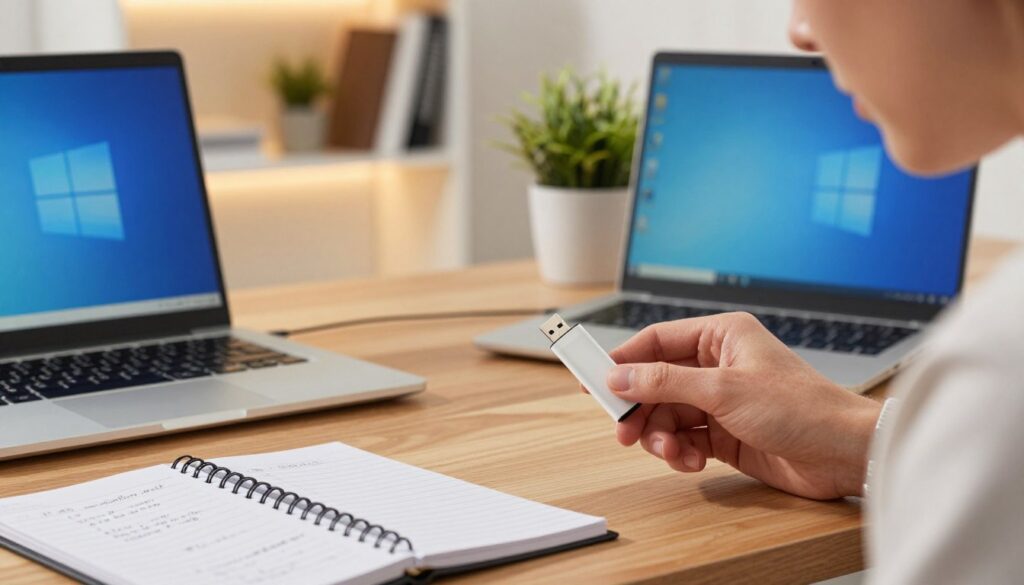
Möchtest du Windows neu installieren oder auf einem anderen PC einrichten und fragst dich, wie du am besten einen bootfähigen USB-Stick erstellst? Eine professionell vorbereitete USB-Installationsmedien ist der Schlüssel für einen reibungslosen Prozess, der dir Zeit und Frustration erspart.
Das sind die beliebtesten Windows USB Stick Produkte



Vorteile eines bootfähigen USB-Sticks für Windows-Installationen
Die Nutzung eines USB-Sticks zur Installation von Windows bietet dir gegenüber älteren Methoden wie der DVD-Installation signifikante Vorteile. Ein USB-Stick ist nicht nur wesentlich schneller, was die Installationszeit verkürzt, sondern auch deutlich robuster und wiederverwendbar. Die Übertragungsraten von modernen USB 3.0 und neueren Schnittstellen ermöglichen ein zügigeres Laden der Installationsdateien, was den gesamten Vorgang beschleunigt.
- Geschwindigkeit: Deutlich schnellere Lese- und Schreibgeschwindigkeiten im Vergleich zu DVDs.
- Portabilität: Leicht zu transportieren und zu lagern, geringes Beschädigungsrisiko.
- Wiederverwendbarkeit: Der Stick kann nach der Installation für andere Zwecke genutzt oder erneut für eine Windows-Installation vorbereitet werden.
- Kompatibilität: Fast jedes moderne Motherboard verfügt über USB-Anschlüsse, die das Booten von externen Medien unterstützen.
- Speicherkapazität: Aktuelle USB-Sticks bieten ausreichend Platz für das Windows-Betriebssystem und zusätzliche Treiber.
Voraussetzungen für die Erstellung eines bootfähigen USB-Sticks
Bevor du mit der Erstellung deines Windows-Installations-USB-Sticks beginnst, stelle sicher, dass du folgende Dinge zur Hand hast:
- Ein USB-Speicherstick: Mindestens 8 GB Speicherkapazität sind empfehlenswert. Ein größerer Stick (16 GB oder mehr) bietet zusätzliche Sicherheit, falls du noch weitere Daten darauf sichern möchtest. Stelle sicher, dass der Stick keine wichtigen Daten enthält, da dieser während des Vorgangs gelöscht wird.
- Eine Windows-ISO-Datei: Dies ist das Abbild deines gewünschten Windows-Betriebssystems. Du kannst diese offiziell von der Microsoft-Website herunterladen. Achte darauf, die richtige Version (z.B. Windows 10 oder Windows 11) und die passende Edition (Home, Pro, etc.) auszuwählen.
- Ein funktionierender PC: Dieser PC wird benötigt, um die ISO-Datei auf den USB-Stick zu übertragen und ihn bootfähig zu machen.
- Internetverbindung: Zum Herunterladen der ISO-Datei und gegebenenfalls von Hilfsprogrammen.
Methoden zur Erstellung eines bootfähigen USB-Sticks
Es gibt verschiedene Wege, einen bootfähigen USB-Stick für Windows zu erstellen. Die Wahl der Methode hängt von deinen Präferenzen und dem verfügbaren Betriebssystem ab.
1. Verwendung des Media Creation Tools von Microsoft
Dies ist die offizielle und oft einfachste Methode, die von Microsoft empfohlen wird. Das Tool kümmert sich um den Download der aktuellsten Windows-Version und die Erstellung des bootfähigen Mediums in einem Schritt.
- Besuche die offizielle Microsoft-Website und suche nach dem „Media Creation Tool“ für die von dir gewünschte Windows-Version (z.B. Windows 11 oder Windows 10).
- Lade das Tool herunter und führe es aus. Akzeptiere die Lizenzbedingungen.
- Wähle die Option „Installationsmedien (USB-Speicherstick, DVD oder ISO-Datei) für einen anderen PC erstellen“.
- Wähle die Sprache, Edition und Architektur (32-Bit oder 64-Bit) für deine Windows-Installation aus. Meistens kannst du „Empfohlene Optionen für diesen PC verwenden“ deaktivieren, um eigene Einstellungen vorzunehmen.
- Wähle als Medium „USB-Speicherstick“.
- Schließe deinen USB-Stick an den PC an. Das Tool wird ihn erkennen.
- Wähle deinen USB-Stick aus der Liste aus. Sei hier sehr vorsichtig, um nicht das falsche Laufwerk zu formatieren.
- Das Tool beginnt nun mit dem Download der Windows-Dateien und der Vorbereitung des USB-Sticks. Dies kann einige Zeit dauern, abhängig von deiner Internetverbindung und der Geschwindigkeit des Sticks.
- Sobald der Prozess abgeschlossen ist, ist dein USB-Stick bereit für die Windows-Installation.
2. Manuelle Erstellung mit DISKPART (für fortgeschrittene Benutzer)
Diese Methode erfordert etwas mehr technisches Verständnis, gibt dir aber auch mehr Kontrolle. Sie ist besonders nützlich, wenn das Media Creation Tool Probleme bereitet oder du eine bestimmte ISO-Datei verwenden möchtest.
- Schließe deinen USB-Stick an.
- Öffne die Eingabeaufforderung als Administrator. Suche im Startmenü nach „cmd“, klicke mit der rechten Maustaste darauf und wähle „Als Administrator ausführen“.
- Gib den Befehl
diskpartein und drücke Enter. - Gib
list diskein, um alle angeschlossenen Laufwerke aufzulisten. Identifiziere deinen USB-Stick anhand seiner Größe. Merke dir die Nummer des USB-Sticks. - Gib
select disk Xein, wobei X die Nummer deines USB-Sticks ist. - Gib
cleanein, um alle Daten auf dem Stick zu löschen. - Gib
create partition primaryein, um eine primäre Partition zu erstellen. - Gib
select partition 1ein, um die erstellte Partition auszuwählen. - Gib
activeein, um die Partition als aktiv zu markieren. - Gib
format fs=ntfs quickein, um den Stick mit dem NTFS-Dateisystem zu formatieren (NTFS ist für moderne Windows-Installationen empfehlenswert). Falls du einen älteren PC mit UEFI-Unterstützung hast, könnte auchformat fs=fat32 quickeine Option sein, aber NTFS ist universeller. - Gib
assignein, um dem Laufwerk einen Laufwerksbuchstaben zuzuweisen. - Gib
exitein, um DISKPART zu verlassen. - Nun musst du die Dateien aus deiner Windows-ISO-Datei auf den USB-Stick kopieren. Du kannst die ISO-Datei „mounten“ (per Doppelklick öffnen unter Windows 8/10/11) oder mit einem Entpackungsprogramm wie 7-Zip die Inhalte extrahieren. Kopiere anschließend alle Dateien und Ordner aus dem gemounteten ISO-Verzeichnis auf deinen formatierten USB-Stick.
- Wichtiger Schritt für UEFI-Systeme: Wenn deine ISO-Datei älter ist oder du Schwierigkeiten beim Booten mit UEFI hast, kann es notwendig sein, die `install.wim` oder `install.esd` Datei zu verarbeiten. Wenn diese Datei größer als 4 GB ist, musst du sie in kleinere Teile aufteilen, da FAT32 keine Dateien über 4 GB unterstützt. Mit DISM (Deployment Image Servicing and Management) in der Eingabeaufforderung kannst du dies tun:
dism /Split-Image /ImageFile:"Pfad\zur\install.wim" /SWMFile:"Pfad\zum\USB-Stick\sources\install.swm" /FileSize:4000.
3. Verwendung von Tools wie Rufus
Rufus ist ein beliebtes, kostenloses und portables Dienstprogramm, das die Erstellung bootfähiger USB-Sticks stark vereinfacht. Es bietet eine benutzerfreundliche Oberfläche und viele Konfigurationsmöglichkeiten.
- Lade Rufus von der offiziellen Website herunter. Es ist eine kleine, portable Anwendung, die keine Installation erfordert.
- Starte Rufus.
- Wähle deinen USB-Stick unter „Gerät“ aus.
- Klicke unter „Bootauswahl“ auf „Auswählen“ und wähle deine heruntergeladene Windows-ISO-Datei aus.
- Unter „Bildoptionen“ kannst du meist die Standardeinstellungen beibehalten.
- Das „Partitionsschema“ und „Zielsystem“ sind wichtig. Für moderne PCs wähle „GPT“ und „UEFI (nicht CSM)“. Für ältere PCs mit BIOS könntest du „MBR“ und „BIOS (oder UEFI-CSM)“ wählen. Wenn du unsicher bist, probiere zuerst GPT/UEFI aus.
- Du kannst dem Volume einen Namen geben.
- Klicke auf „Starten“. Rufus wird dich darauf hinweisen, dass alle Daten auf dem Stick gelöscht werden.
- Bestätige und lass Rufus den Prozess abschließen.
Wichtige Einstellungen und Überlegungen
Bei der Vorbereitung deines USB-Sticks gibt es einige Details, die den Unterschied ausmachen können:
- UEFI vs. BIOS: Moderne Computer verwenden UEFI (Unified Extensible Firmware Interface) anstelle des älteren BIOS. Das Partitionsschema deines USB-Sticks muss zum Boot-Modus des Zielcomputers passen. GPT (GUID Partition Table) ist für UEFI, MBR (Master Boot Record) für BIOS. Die meisten neueren Motherboards unterstützen beide, aber UEFI ist der Standard.
- Dateisystem: NTFS wird für die meisten modernen Windows-Installationen empfohlen. FAT32 ist kompatibler mit älteren Systemen und einigen UEFI-Implementierungen, hat aber eine Dateigrößenbeschränkung von 4 GB, was bei größeren Windows-Installationsdateien (`install.wim` oder `install.esd`) problematisch sein kann.
- Aktuelle Treiber: Obwohl die Windows-Installation die meisten grundlegenden Treiber erkennt, kann es hilfreich sein, die neuesten Treiber für deinen Netzwerkadapter (LAN/WLAN) bereits auf dem USB-Stick oder einem separaten USB-Stick bereitzuhalten. Dies ist besonders wichtig, wenn Windows während der Installation keine Netzwerkverbindung herstellen kann.
- Datensicherung: Stelle immer sicher, dass keine wichtigen Daten auf dem USB-Stick vorhanden sind, da dieser vollständig gelöscht wird.
Strukturübersicht: USB-Stick für Windows-Installation vorbereiten
| Aspekt | Beschreibung | Empfehlung |
|---|---|---|
| USB-Stick-Größe | Mindestens 8 GB, besser 16 GB oder mehr. | 16 GB |
| Windows-ISO-Quelle | Offizielle Microsoft-Download-Seite. | Aktuelle Version (z.B. Windows 11 oder 10). |
| Erstellungsmethode | Media Creation Tool, DISKPART, Rufus. | Media Creation Tool für Einfachheit, Rufus für Flexibilität. |
| Partitionsschema | GPT für UEFI-Systeme, MBR für BIOS-Systeme. | GPT (Standard für moderne PCs). |
| Dateisystem | NTFS für moderne Installationen. | NTFS. |
| UEFI-spezifische Hinweise | Behandlung von Dateien > 4 GB bei Bedarf. | Nutze DISM zum Splitten, falls nötig. |
Häufig gestellte Fragen zu USB-Stick für Windows-Installationen vorbereiten
Wie stelle ich sicher, dass der USB-Stick bootfähig ist?
Nachdem du den Installations-USB-Stick mit einem der genannten Tools erstellt hast, kannst du die Bootreihenfolge im BIOS/UEFI deines Zielcomputers ändern. Starte den Computer neu, drücke die entsprechende Taste (oft F2, F10, F12 oder Entf) während des Startvorgangs, um ins BIOS/UEFI zu gelangen. Dort wählst du deinen USB-Stick als primäres Boot-Gerät aus. Wenn der Computer vom USB-Stick startet und dir die Windows-Installationsoptionen anzeigt, ist er bootfähig.
Was tun, wenn der USB-Stick vom BIOS/UEFI nicht erkannt wird?
Überprüfe zunächst, ob der USB-Stick richtig im Port steckt. Versuche einen anderen USB-Port, vorzugsweise einen direkt auf dem Motherboard (hinten am PC). Stelle sicher, dass das Booten von USB-Geräten im BIOS/UEFI aktiviert ist. Manchmal hilft es auch, das Partitionsschema des Sticks zu ändern (GPT/MBR) oder das Dateisystem (NTFS/FAT32), falls es Kompatibilitätsprobleme gibt.
Kann ich denselben USB-Stick auch für andere Windows-Versionen verwenden?
Ja, ein bootfähiger USB-Stick ist in der Regel wiederverwendbar. Um ihn für eine andere Windows-Version oder eine Neuinstallation vorzubereiten, formatierst du ihn einfach neu (mit dem Media Creation Tool, Rufus oder DISKPART) und erstellst den Installations-USB-Stick erneut mit der gewünschten ISO-Datei.
Mein USB-Stick hat nur 8 GB, reicht das aus?
Für die meisten aktuellen Windows-Versionen (wie Windows 10 oder Windows 11) reichen 8 GB Speicherplatz in der Regel aus, um die Installationsdateien aufzunehmen. Es kann jedoch knapp werden, insbesondere wenn zusätzliche Updates oder Komponenten im ISO-Abbild enthalten sind. Ein 16 GB Stick bietet hier mehr Puffer und ist empfehlenswerter, falls verfügbar.
Was bedeutet es, wenn die install.wim-Datei größer als 4 GB ist?
Diese Situation tritt häufig auf, wenn du eine Windows-ISO-Datei verwendest, die das komplette Installationsabbild enthält. Wenn du versuchst, diese ISO auf einen Stick mit FAT32-Dateisystem zu kopieren, schlägt dies fehl, da FAT32 keine Dateien über 4 GB unterstützt. In diesem Fall musst du entweder das Dateisystem auf NTFS ändern (was jedoch von manchen älteren UEFI-Systemen nicht direkt unterstützt wird) oder die `install.wim` Datei mit DISM in kleinere `.swm`-Dateien aufteilen, wie im DISKPART-Abschnitt beschrieben.
Wie kopiere ich die Windows-Installationsdateien auf den USB-Stick, wenn ich DISKPART benutze?
Nachdem du den USB-Stick mit DISKPART bootfähig gemacht und formatiert hast, musst du die Inhalte deiner Windows-ISO-Datei auf diesen Stick übertragen. Du kannst die ISO-Datei in Windows 8/10/11 per Doppelklick öffnen, um sie als virtuelles Laufwerk einzubinden. Alternativ kannst du ein Archivierungsprogramm wie 7-Zip oder WinRAR verwenden, um die Dateien zu entpacken. Kopiere anschließend alle Dateien und Ordner vom ISO-Laufwerk in das Stammverzeichnis deines formatierten USB-Sticks.


