
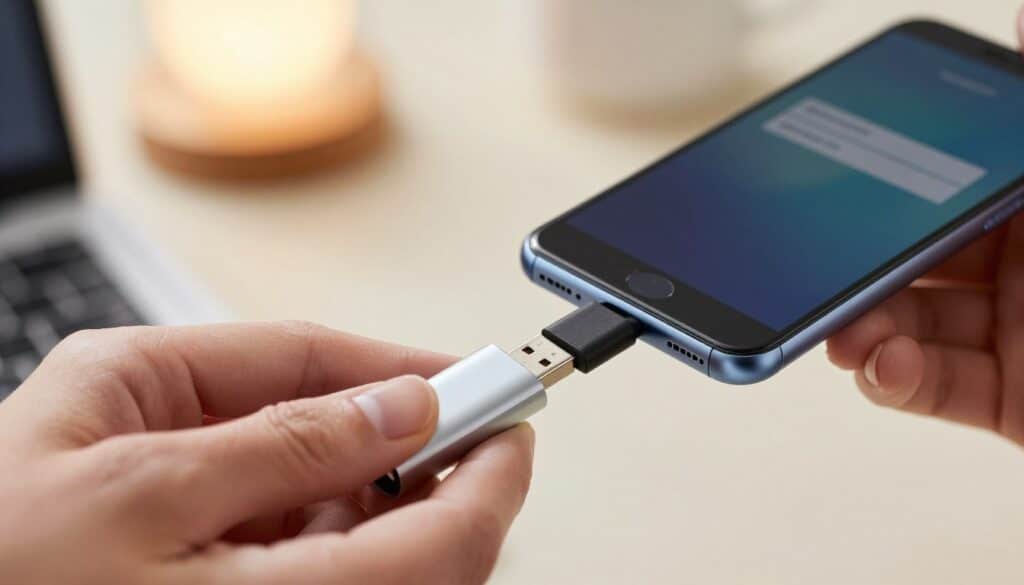
Du möchtest deinen Android-Speicherplatz erweitern oder Daten schnell zwischen deinem Smartphone und anderen Geräten übertragen? Die Verwendung eines USB-Sticks mit deinem Android-Smartphone bietet hierfür eine praktische und kostengünstige Lösung. Erfahre, wie du diese Technologie optimal nutzt, welche Voraussetzungen du erfüllen musst und welche Einschränkungen es geben kann.
Das sind die beliebtesten USB OTG Stick Produkte



Die Grundlagen der USB-Stick-Nutzung mit Android
Die Verbindung eines USB-Sticks mit deinem Android-Smartphone wird durch die sogenannte USB On-The-Go (OTG) Technologie ermöglicht. OTG erlaubt es deinem Smartphone, als Host-Gerät zu agieren und somit externe Speichergeräte wie USB-Sticks direkt zu erkennen und zu nutzen. Dies eröffnet vielfältige Möglichkeiten zur Speichererweiterung und Datenverwaltung, ganz ohne Computer als Zwischenstation.
Voraussetzungen für die Nutzung von USB-Sticks
Damit die Verbindung deines USB-Sticks mit deinem Android-Gerät reibungslos funktioniert, sind einige Voraussetzungen zu erfüllen. Nicht jedes Smartphone unterstützt diese Funktion nativ, daher ist es wichtig, dies vorab zu überprüfen. Die wichtigsten Punkte sind:
- OTG-Unterstützung deines Smartphones: Prüfe die technischen Spezifikationen deines Geräts oder nutze eine App zur Überprüfung der OTG-Kompatibilität. Die meisten modernen Android-Geräte ab Android 4.0 (Ice Cream Sandwich) unterstützen OTG.
- Der richtige Anschluss (USB-C / Micro-USB): Stelle sicher, dass du den passenden Adapter oder ein OTG-fähiges Kabel für den Anschluss deines USB-Sticks hast. Moderne Smartphones verwenden meist USB-C, ältere Geräte Micro-USB.
- Das Dateisystem des USB-Sticks: Android unterstützt in der Regel die Dateisysteme FAT32 und exFAT. Wenn dein USB-Stick in NTFS formatiert ist, musst du ihn möglicherweise umformatieren, was zu Datenverlust führen kann. FAT32 hat eine maximale Dateigröße von 4 GB, exFAT ist hier flexibler.
- Stromversorgung: Für die meisten kleineren USB-Sticks reicht die Stromversorgung über das Smartphone aus. Bei externen Festplatten, die mehr Strom benötigen, kann ein aktiver USB-Hub oder eine separate Stromquelle notwendig sein.
Die verschiedenen Arten von USB-OTG-Lösungen
Es gibt verschiedene Wege, wie du einen USB-Stick mit deinem Android-Gerät verbinden kannst:
- Direkt mit OTG-Adapter: Du benötigst einen kleinen Adapter, der den Anschluss deines Smartphones (USB-C oder Micro-USB) in einen Standard-USB-A-Anschluss umwandelt. Dies ist die gängigste und einfachste Methode.
- OTG-fähiges Kabel: Ähnlich wie der Adapter, nur in Kabelform. Dies kann vorteilhaft sein, wenn der USB-Anschluss deines Smartphones ungünstig positioniert ist.
- Dual-Interface-USB-Sticks: Diese speziellen USB-Sticks verfügen über zwei Anschlüsse: einen Standard-USB-A-Anschluss und einen USB-C- oder Micro-USB-Anschluss. Sie ermöglichen den direkten Anschluss an dein Smartphone, ohne zusätzliche Adapter.
- Speicherkartenlesegeräte mit OTG: Wenn du hauptsächlich mit MicroSD-Karten arbeitest, gibt es auch kompakte Kartenlesegeräte, die du per OTG an dein Smartphone anschließen kannst.
Datenübertragung und Speicherverwaltung
Nachdem du deinen USB-Stick erfolgreich mit deinem Android-Smartphone verbunden hast, kannst du ihn für verschiedene Zwecke nutzen. Die Dateiverwaltung ist dabei der zentrale Aspekt.
Dateien auf den USB-Stick übertragen
Die Übertragung von Dateien ist intuitiv gestaltet und ähnelt der Verwaltung auf deinem Smartphone oder Computer. Du benötigst dazu eine Dateimanager-App.
- Verwendung einer Dateimanager-App: Die meisten Android-Geräte verfügen über vorinstallierte Dateimanager (oft „Dateien“ oder „Meine Dateien“ genannt). Falls nicht, kannst du eine aus dem Google Play Store herunterladen (z. B. Solid Explorer, FX File Explorer, ES Datei Explorer).
- Dateien auswählen und kopieren/verschieben: Öffne deinen Dateimanager, navigiere zum Speicherort der gewünschten Dateien (interner Speicher, SD-Karte oder der USB-Stick selbst) und wähle die zu kopierenden oder zu verschiebenden Dateien aus.
- Zielpfad auswählen: Navigiere anschließend zum Zielpfad auf deinem USB-Stick und führe die Kopier- oder Verschiebeoperation aus.
Daten vom USB-Stick auf das Smartphone übertragen
Der Prozess umgekehrt funktioniert genauso:
- Öffne deinen Dateimanager und wähle die Dateien auf dem USB-Stick aus, die du auf dein Smartphone übertragen möchtest.
- Navigiere zum gewünschten Speicherort auf deinem Smartphone (interner Speicher oder SD-Karte).
- Führe die Kopier- oder Verschiebeaktion aus.
Direktes Abspielen von Medien und Öffnen von Dokumenten
Mit OTG kannst du Medien wie Videos, Musik und Bilder direkt vom USB-Stick abspielen, ohne sie vorher auf dein Smartphone kopieren zu müssen. Dies ist besonders nützlich bei großen Mediendateien oder wenn du Speicherplatz sparen möchtest. Auch das Öffnen von Dokumenten, PDFs oder Präsentationen ist oft direkt möglich, vorausgesetzt, du hast die entsprechende App auf deinem Smartphone installiert, die das jeweilige Dateiformat unterstützt.
Erweiterte Nutzungsmöglichkeiten
Über die reine Datenübertragung hinaus bietet die USB-OTG-Funktion weitere attraktive Anwendungsmöglichkeiten, die deinen Smartphone-Alltag erleichtern können.
Speichererweiterung für speicherintensive Apps
Obwohl viele Apps auch externe SD-Karten unterstützen, können einige Apps, die große Datenmengen speichern (z. B. Spiele, Offline-Karten oder Videobearbeitungssoftware), von der direkten Anbindung eines USB-Sticks profitieren. Dies erfordert jedoch oft, dass die App selbst die Möglichkeit bietet, Daten auf externen Speichermedien abzulegen.
Backups erstellen
Du kannst den USB-Stick nutzen, um wichtige Daten wie Fotos, Videos und Kontakte von deinem Smartphone zu sichern. Dies ist eine schnelle und einfache Methode, um ein lokales Backup zu erstellen, bevor du beispielsweise eine Systemaktualisierung durchführst oder dein Gerät verkaufst.
Anschluss von Peripheriegeräten
OTG ist nicht nur auf Speichersticks beschränkt. Du kannst auch andere USB-Geräte wie Tastaturen, Mäuse, Gamepads oder sogar Digitalkameras anschließen. Dies verwandelt dein Smartphone in ein vielseitigeres Werkzeug.
- Tastatur und Maus: Verbessert die Produktivität, besonders bei der Arbeit mit Textdokumenten oder Tabellen.
- Gamepads: Ermöglicht ein besseres Spielerlebnis bei kompatiblen Spielen.
- Kameras: Direkter Import von Fotos und Videos von deiner Digitalkamera.
- USB-Hubs: Um mehrere Geräte gleichzeitig anzuschließen, falls dein Smartphone nur einen OTG-fähigen Port hat.
Herausforderungen und Einschränkungen
Trotz der vielen Vorteile gibt es auch Aspekte, die du bei der Nutzung von USB-Sticks mit Android beachten solltest.
Kompatibilitätsprobleme
Nicht alle Smartphones und USB-Sticks sind miteinander kompatibel. Ältere Geräte oder spezifische Hardware-Konfigurationen können Probleme bereiten. Auch die Formatierung des USB-Sticks spielt eine entscheidende Rolle, wie bereits erwähnt.
Dateisystem-Beschränkungen
Wie erwähnt, ist FAT32 das am breitesten unterstützte Format, hat aber eine Beschränkung von 4 GB pro Datei. Für größere Dateien ist exFAT die bessere Wahl, wird aber möglicherweise nicht von allen Geräten oder Android-Versionen unterstützt. Die Umformatierung eines Sticks kann den Verlust aller Daten zur Folge haben, also sichere deine Daten vorher.
Stromverbrauch
Das Betreiben eines USB-Sticks oder anderer Peripheriegeräte über das Smartphone verbraucht zusätzlichen Akku. Bei stromhungrigen Geräten kann dies die Akkulaufzeit spürbar verkürzen. Achte auf den Zustand deines Akkus und nutze gegebenenfalls einen USB-Hub mit eigener Stromversorgung.
Performance-Unterschiede
Die Geschwindigkeit der Datenübertragung hängt von mehreren Faktoren ab: der Geschwindigkeit des USB-Sticks (USB 2.0 vs. USB 3.0/3.1), der OTG-Schnittstelle deines Smartphones und der Geschwindigkeit des Dateisystems. Ältere USB-Standards oder langsame Sticks können die Übertragungszeiten erheblich verlängern. Die Lese- und Schreibgeschwindigkeiten sind in der Regel niedriger als bei einem direkten Anschluss an einen Computer.
Überlegungen zur Auswahl des richtigen USB-Sticks
Wenn du planst, einen USB-Stick für dein Android-Smartphone zu verwenden, solltest du einige Aspekte bei der Auswahl berücksichtigen, um das beste Ergebnis zu erzielen.
Kapazität
Wähle eine Speicherkapazität, die deinen Bedürfnissen entspricht. Von wenigen Gigabyte bis zu mehreren Terabyte gibt es eine breite Auswahl. Überlege, wie viele Fotos, Videos oder Dokumente du voraussichtlich speichern möchtest.
Anschlussart
Achte auf die Anschlussart des Sticks. Dual-Interface-Sticks mit USB-A und USB-C/Micro-USB sind am praktischsten, da sie keinen separaten Adapter benötigen. Ansonsten informiere dich, welchen Anschluss dein Smartphone hat und besorge dir gegebenenfalls den passenden OTG-Adapter.
Geschwindigkeit (USB-Standard)
Für schnelle Datenübertragungen empfiehlt sich ein USB 3.0 oder USB 3.1 Stick. Diese sind in der Regel deutlich schneller als ältere USB 2.0 Modelle. Beachte jedoch, dass dein Smartphone ebenfalls einen kompatiblen Anschluss für die volle Geschwindigkeit benötigt.
Haltbarkeit und Zuverlässigkeit
Investiere in Markenqualität. Billige USB-Sticks können schneller ausfallen oder anfälliger für Datenverlust sein. Lies Rezensionen und achte auf gute Verarbeitung.
Das sind die neuesten USB OTG Stick Produkte mit der besten Bewertung



FAQ – Häufig gestellte Fragen zu USB-Stick mit Android-Smartphones verwenden
Kann ich jeden USB-Stick mit meinem Android-Smartphone verwenden?
Nicht jeder USB-Stick ist universell kompatibel. Dein Smartphone muss die USB On-The-Go (OTG) Funktion unterstützen, und der USB-Stick muss mit einem von Android unterstützten Dateisystem wie FAT32 oder exFAT formatiert sein. NTFS wird oft nicht direkt unterstützt.
Wie erkenne ich, ob mein Android-Smartphone OTG unterstützt?
Die einfachste Methode ist, die technischen Spezifikationen deines Smartphones online zu überprüfen oder nach einer „OTG“-Unterstützung in den Gerätedetails zu suchen. Alternativ gibt es im Google Play Store Apps wie „USB OTG Checker“, die diese Kompatibilität testen können.
Welches Dateisystem sollte mein USB-Stick für Android haben?
Die am besten unterstützten Dateisysteme für Android sind FAT32 und exFAT. FAT32 ist universell kompatibel, hat aber eine Dateigrößenbeschränkung von 4 GB. exFAT ist besser für größere Dateien geeignet, wird aber nicht von allen Geräten oder Android-Versionen unterstützt. NTFS wird in der Regel nicht nativ unterstützt.
Wie schließe ich einen USB-Stick an mein Android-Smartphone an?
Du benötigst entweder einen OTG-Adapter (der einen USB-A-Anschluss in einen Micro-USB- oder USB-C-Anschluss umwandelt) oder einen USB-Stick mit Dual-Interface (USB-A und USB-C/Micro-USB). Stecke den Adapter in dein Smartphone und dann den USB-Stick in den Adapter (oder stecke den Dual-Interface-Stick direkt ein).
Was mache ich, wenn mein Smartphone den USB-Stick nicht erkennt?
Stelle sicher, dass dein Smartphone OTG unterstützt, der USB-Stick das richtige Dateisystem hat (FAT32/exFAT), und der Adapter oder Kabel einwandfrei funktioniert. Versuche, den USB-Stick an einem anderen Gerät zu testen, um sicherzustellen, dass er nicht defekt ist. Manchmal hilft es auch, das Smartphone neu zu starten.
Kann ich meinen USB-Stick als dauerhaften Speicher für Apps verwenden?
In den meisten Fällen ist ein USB-Stick eher für die Datenübertragung und das Speichern von Medien gedacht. Einige Apps erlauben es zwar, Daten auf externen Speichern abzulegen, aber das Installieren von Apps direkt auf einem USB-Stick ist selten und wird von Android nicht standardmäßig unterstützt. Für die App-Installation ist der interne Speicher oder eine SD-Karte die üblichere Wahl.
Welche Probleme kann die Verwendung von USB-Sticks mit Android verursachen?
Mögliche Probleme umfassen Kompatibilitätsprobleme, die Notwendigkeit, das Dateisystem zu formatieren (was Datenverlust bedeutet), erhöhten Akkuverbrauch des Smartphones, langsamere Datenübertragungsgeschwindigkeiten im Vergleich zu einem Computer und die Beschränkung durch das Dateisystem (z. B. die 4-GB-Grenze von FAT32).
USB-Anschlusstypen und ihre Bedeutung
Die Art des USB-Anschlusses an deinem Smartphone und dem USB-Stick spielt eine entscheidende Rolle für die Kompatibilität und Geschwindigkeit der Datenübertragung. Hier sind die wichtigsten Punkte:
| Anschlusstyp | Verwendung am Smartphone | Verwendung am USB-Stick | Vorteile/Nachteile |
|---|---|---|---|
| Micro-USB | Ältere Android-Smartphones und Tablets | Ältere USB-Sticks, Adapter | Weit verbreitet, aber langsamer (meist USB 2.0) und weniger robust als USB-C. Benötigt oft einen OTG-Adapter. |
| USB-C | Aktuelle Android-Smartphones und Tablets | Aktuelle USB-Sticks, Adapter | Schneller (unterstützt USB 3.0/3.1/3.2), reversibel (kann in jeder Ausrichtung eingesteckt werden). Standard für neue Geräte. |
| USB-A (Standard-USB) | Selten direkt am Smartphone, meist über Adapter/Kabel | Die meisten herkömmlichen USB-Sticks und Peripheriegeräte | Der traditionelle Anschluss, der vielseitig ist, aber für die Verbindung mit Smartphones einen Adapter erfordert. |
| Micro-SD-Kartenleser | Über OTG-Adapter/Kabel | Für MicroSD-Karten | Ideal, wenn du primär MicroSD-Karten nutzt. Kompakt und oft kostengünstig. |
Die Wahl des richtigen Anschlusses und gegebenenfalls des passenden OTG-Adapters ist essenziell für eine reibungslose Verbindung. Achte darauf, dass dein Smartphone und der USB-Stick den gleichen USB-Standard (z. B. USB 2.0 oder USB 3.0) unterstützen, um die bestmögliche Übertragungsgeschwindigkeit zu erzielen.


