
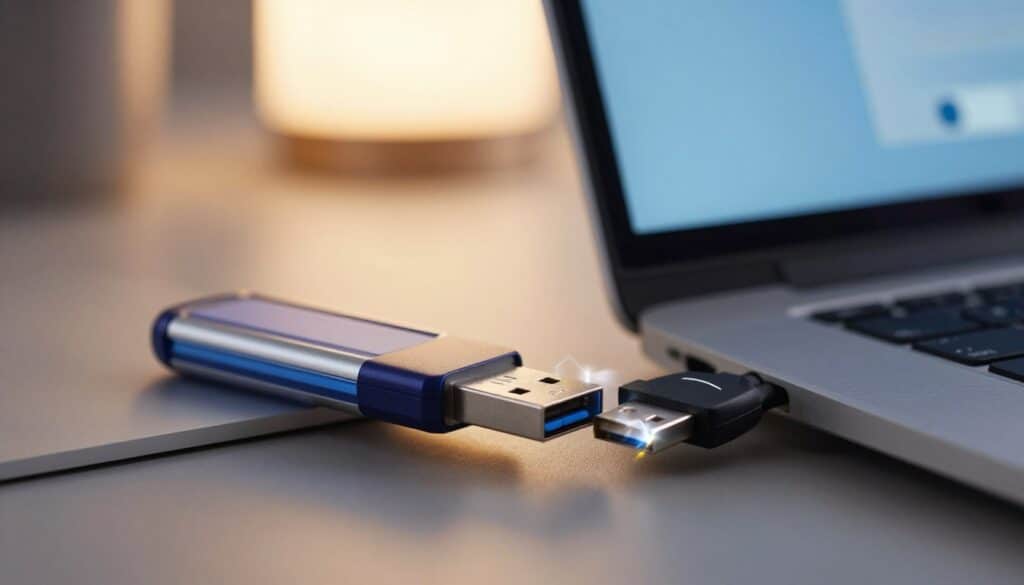
Dein USB-Stick wird ständig getrennt und neu verbunden, was dir den Zugriff auf deine Daten erschwert und zu Frustration führt? Dieses weit verbreitete Problem tritt bei vielen Nutzern auf und kann verschiedene Ursachen haben, von einfachen Software-Konflikten bis hin zu defekten Hardware-Komponenten. Die Behebung dieses Problems erfordert eine systematische Herangehensweise, um die exakte Ursache zu identifizieren und eine dauerhafte Lösung zu finden.
Das sind die beliebtesten USB-Stick Problembehebung Produkte



Ursachen für die instabile USB-Verbindung
Wenn dein USB-Stick scheinbar aus dem Nichts die Verbindung verliert und sich sofort wieder verbindet, kann dies auf eine Reihe von Faktoren zurückgeführt werden. Eine gründliche Analyse der möglichen Auslöser ist der erste Schritt zur Problembehebung. Häufig sind es kleinere Störungen, die sich summieren und zu diesem irritierenden Verhalten führen.
- Software-Konflikte und Treiberprobleme: Veraltete, beschädigte oder inkompatible USB-Treiber sind eine der häufigsten Ursachen. Auch andere Software, die auf USB-Geräte zugreift, kann Konflikte verursachen.
- Probleme mit dem USB-Port selbst: Der USB-Anschluss an deinem Computer kann physisch beschädigt sein, verschmutzt oder einfach nicht mehr richtig funktionieren. Dies gilt sowohl für Anschlüsse am Gehäuse als auch an externen Hubs.
- Fehlende oder unzureichende Stromversorgung: Insbesondere bei externen Festplatten oder speicherintensiven USB-Geräten kann eine mangelnde Stromversorgung dazu führen, dass das Gerät instabil wird und die Verbindung abbricht.
- Probleme mit dem USB-Stick selbst: Der USB-Stick kann defekt sein. Dies kann auf Herstellungsfehler, physische Beschädigung oder abgenutzte Kontakte zurückzuführen sein.
- Energieverwaltungseinstellungen des Betriebssystems: Windows und andere Betriebssysteme verfügen über Energieverwaltungseinstellungen, die dazu dienen, Strom zu sparen. Diese Einstellungen können manchmal dazu führen, dass USB-Ports deaktiviert werden, was zu Verbindungsabbrüchen führt.
- Konflikte mit anderen angeschlossenen USB-Geräten: Manchmal kann die Anwesenheit und Aktivität eines anderen USB-Geräts Probleme mit einem weiteren Gerät verursachen.
Systematische Lösungsansätze zur Stabilisierung der USB-Verbindung
Um das Problem der ständigen Trennung und Wiederverbindung deines USB-Sticks zu lösen, ist ein schrittweises Vorgehen unerlässlich. Beginne mit den einfachsten und wahrscheinlichsten Ursachen und arbeite dich dann zu komplexeren Lösungen vor.
Überprüfung und Aktualisierung von USB-Treibern
Veraltete oder beschädigte USB-Treiber sind eine häufige Ursache für instabile Verbindungen. Die Aktualisierung dieser Treiber kann oft Wunder wirken.
- Geräte-Manager nutzen: Öffne den Geräte-Manager in Windows (suche nach „Geräte-Manager“ im Startmenü). Suche unter „USB-Controller“ nach verdächtigen Einträgen oder Einträgen mit gelben Ausrufezeichen.
- Treiber aktualisieren: Klicke mit der rechten Maustaste auf den betreffenden USB-Controller oder das USB-Gerät und wähle „Treiber aktualisieren“. Wähle dann „Automatisch nach Treibern suchen“. Wenn dies nicht hilft, versuche „Auf meinem Computer nach Treibern suchen“ und wähle „Aus einer Liste verfügbarer Treiber auf meinem Computer auswählen“.
- Treiber neu installieren: Manchmal ist es am besten, den Treiber zu deinstallieren und das System neu zu starten. Windows installiert dann bei Bedarf den Standardtreiber neu.
- Hersteller-Treiber verwenden: Für einige USB-Controller oder Motherboards gibt es spezielle Treiber auf der Website des Herstellers. Es ist ratsam, diese zu installieren, falls verfügbar.
Testen verschiedener USB-Ports und Kabel
Probleme mit physischen Anschlüssen sind leicht zu übersehen, aber sehr häufig. Ein einfacher Test kann Aufschluss geben.
- Direkt am Computer anschließen: Vermeide die Nutzung von USB-Hubs, insbesondere nicht-aktiven Hubs, die nicht über eine eigene Stromversorgung verfügen. Schließe den USB-Stick direkt an einen Anschluss am Motherboard deines Computers an (oft auf der Rückseite bei Desktop-PCs).
- Verschiedene Ports ausprobieren: Teste jeden USB-Port deines Computers. Möglicherweise ist nur ein bestimmter Port defekt.
- Kabel ersetzen (falls zutreffend): Bei externen Festplatten oder Geräten mit separaten USB-Kabeln ist es ratsam, ein anderes, hochwertiges USB-Kabel zu verwenden, um Kabeldefekte auszuschließen.
Analyse der Stromversorgung
Nicht alle USB-Geräte sind gleich energiehungrig. Eine unzureichende Stromversorgung kann zu plötzlichen Abbrüchen führen.
- Direkter Anschluss an die Stromquelle: Wenn du einen USB-Hub verwendest, stelle sicher, dass dieser über eine eigene Stromversorgung verfügt (ein Netzteil). Nicht-aktive Hubs beziehen ihre Energie aus dem Computer und können bei mehreren angeschlossenen Geräten überlastet sein.
- Unnötige Geräte trennen: Ziehe andere USB-Geräte ab, insbesondere solche, die viel Strom verbrauchen (z.B. Webcams, externe Festplatten), wenn du den problematischen USB-Stick verwendest.
- Netzteil des Computers prüfen: Bei älteren Computern oder leistungsstarken Komponenten kann auch ein nicht mehr ausreichend dimensioniertes Netzteil des Computers zu Problemen führen, die sich indirekt auf die USB-Versorgung auswirken.
Fehlerbehebung am USB-Stick selbst
Manchmal liegt das Problem tatsächlich am USB-Stick. Auch hier gibt es einige Schritte, die du unternehmen kannst.
- Auf anderen Computern testen: Schließe den USB-Stick an einem anderen Computer an. Wenn das Problem dort nicht auftritt, liegt die Ursache wahrscheinlich an deinem ursprünglichen Computer. Tritt das Problem auch dort auf, ist der USB-Stick wahrscheinlich defekt.
- Formatierung: In seltenen Fällen kann eine Neuformatierung des USB-Sticks helfen. Beachte, dass dabei alle Daten auf dem Stick verloren gehen. Sichere daher vorher alle wichtigen Dateien.
- Prüfen auf physische Schäden: Untersuche den USB-Stick auf sichtbare Schäden an Stecker oder Gehäuse.
Anpassen der Energieverwaltungseinstellungen
Das Betriebssystem kann dazu neigen, Energie zu sparen, indem es USB-Ports deaktiviert. Dies lässt sich oft konfigurieren.
- USB-Root-Hub Energieeinstellungen: Öffne erneut den Geräte-Manager. Suche unter „USB-Controller“ nach „USB-Root-Hub“ (es können mehrere Einträge vorhanden sein). Klicke mit der rechten Maustaste auf einen Eintrag, wähle „Eigenschaften“ und gehe zum Reiter „Energieverwaltung“. Deaktiviere hier die Option „Computer gestattet, dieses Gerät auszuschalten, um Energie zu sparen“. Wiederhole dies für alle USB-Root-Hubs.
- Erweiterte Energieoptionen: In den erweiterten Energieoptionen von Windows (suche nach „Energieoptionen“ im Startmenü) kannst du detailliertere Einstellungen vornehmen, die sich auch auf USB-Ports auswirken können.
Interessante Fakten und Hintergrundinformationen zu USB-Verbindungen
Die Universal Serial Bus (USB)-Schnittstelle hat die Art und Weise, wie wir Geräte verbinden, revolutioniert. Seit ihrer Einführung im Jahr 1996 hat sie sich kontinuierlich weiterentwickelt und ist heute aus dem digitalen Alltag nicht mehr wegzudenken. Die Zuverlässigkeit und die stetige Verbesserung der Leistung sind entscheidend für die Nutzererfahrung.
Die Evolution der USB-Standards
Die verschiedenen Generationen von USB-Standards bringen nicht nur höhere Datenübertragungsraten, sondern auch verbesserte Stromversorgungsfähigkeiten mit sich, was die Kompatibilität und Leistung von Geräten beeinflusst.
- USB 1.0/1.1: Die Anfänge mit Geschwindigkeiten von bis zu 12 Mbit/s. Hauptsächlich für Tastaturen, Mäuse und einfache Speichergeräte.
- USB 2.0: Mit bis zu 480 Mbit/s ein großer Sprung in der Geschwindigkeit. Wurde zum Standard für die meisten Geräte.
- USB 3.0 (später USB 3.1 Gen 1, dann USB 3.2 Gen 1): Bietet theoretische Geschwindigkeiten von 5 Gbit/s. Erkennbar an der blauen Farbe des Steckers.
- USB 3.1 Gen 2 (später USB 3.2 Gen 2): Verdoppelt die Geschwindigkeit auf 10 Gbit/s.
- USB 3.2 Gen 2×2: Ermöglicht bis zu 20 Gbit/s über zwei Lanes.
- USB4: Basiert auf dem Thunderbolt 3 Protokoll und erreicht bis zu 40 Gbit/s, bietet zudem erweiterte Funktionen wie die gleichzeitige Übertragung von Daten und Video.
Die Rolle des USB-Controllers im Computer
Der USB-Controller ist ein integraler Bestandteil des Motherboards, der die Kommunikation zwischen dem Computer und allen angeschlossenen USB-Geräten verwaltet. Probleme auf dieser Ebene können weitreichende Auswirkungen haben.
- Chipsatz-Integration: Moderne Prozessoren und Chipsätze integrieren oft den USB-Controller direkt, was die Leistung und Effizienz verbessert.
- Bus-Architektur: Die Art und Weise, wie USB-Daten über den internen Bus des Computers geleitet werden, ist entscheidend für die Stabilität und Geschwindigkeit.
Häufigkeit von USB-Problemen in der Praxis
Statistiken zeigen, dass die häufigsten Ursachen für USB-Probleme Hardware-bezogen sind. Dies reicht von einfachen Kontaktproblemen bis hin zu komplexen Controller-Defekten. Software-seitige Probleme sind zwar ebenfalls präsent, aber oft durch Treiber-Updates lösbar.
Zusammenfassung der Lösungsansätze in einer Übersicht
| Problemkategorie | Mögliche Ursachen | Empfohlene Lösungsansätze |
|---|---|---|
| Treiber- und Software-Probleme | Veraltete, beschädigte oder inkompatible USB-Treiber; Software-Konflikte | Treiber im Geräte-Manager aktualisieren oder neu installieren; System-Updates durchführen; Inkompatible Software identifizieren und deinstallieren. |
| Hardware-Probleme (Ports & Kabel) | Defekter oder verschmutzter USB-Port; Beschädigtes USB-Kabel | Anderen USB-Port verwenden; USB-Port reinigen; Anderes USB-Kabel testen (falls zutreffend). |
| Stromversorgungs-Probleme | Unzureichende Stromversorgung durch den Computer; Überlastung von USB-Ports oder Hubs | USB-Gerät direkt an den Computer anschließen; Netzteil-betriebenen USB-Hub verwenden; Weniger stromintensive Geräte trennen. |
| Defekter USB-Stick | Physische Beschädigung des Sticks; Interne Defekte | USB-Stick an einem anderen Computer testen; Daten sichern und Stick neu formatieren (nur wenn notwendig); Bei weiterem Problem den Stick ersetzen. |
| Energieverwaltungseinstellungen | Automatische Abschaltung von USB-Ports durch das Betriebssystem | Energieeinstellungen für USB-Root-Hubs im Geräte-Manager anpassen. |
Das sind die neuesten USB-Stick Problembehebung Produkte mit der besten Bewertung


FAQ – Häufig gestellte Fragen zu USB-Stick wird ständig getrennt und neu verbunden
Warum wird mein USB-Stick immer wieder getrennt und wieder verbunden?
Dieses Verhalten kann durch verschiedene Faktoren verursacht werden. Häufig sind veraltete oder fehlerhafte USB-Treiber die Ursache. Auch ein defekter USB-Port am Computer, ein beschädigtes USB-Kabel oder Probleme mit der Stromversorgung des angeschlossenen Geräts können zu instabilen Verbindungen führen. Manchmal sind auch Energieverwaltungseinstellungen des Betriebssystems, die USB-Ports deaktivieren, ausschlaggebend.
Was kann ich tun, wenn mein USB-Stick sich ständig trennt?
Beginne damit, den USB-Stick an einem anderen USB-Port deines Computers auszuprobieren. Wenn das Problem weiterhin besteht, teste den Stick an einem anderen Computer, um festzustellen, ob der Stick selbst oder dein Computer das Problem verursacht. Überprüfe und aktualisiere deine USB-Treiber im Geräte-Manager und passe die Energieverwaltungseinstellungen an, um zu verhindern, dass das System USB-Ports deaktiviert. Stelle sicher, dass das angeschlossene Gerät ausreichend mit Strom versorgt wird, besonders wenn es sich um externe Festplatten oder andere stromhungrige Geräte handelt.
Ist mein USB-Stick defekt, wenn er sich ständig trennt?
Nicht unbedingt, aber es ist eine Möglichkeit. Wenn der USB-Stick an mehreren verschiedenen Computern und mit verschiedenen Kabeln (falls zutreffend) immer noch die Verbindung verliert, ist die Wahrscheinlichkeit hoch, dass der Stick selbst einen Defekt aufweist. Sichere vorher alle wichtigen Daten, falls dies noch möglich ist, und erwäge den Kauf eines neuen USB-Sticks.
Können Probleme mit der Stromversorgung zu USB-Verbindungsproblemen führen?
Ja, definitiv. Besonders externe Festplatten oder USB-Geräte, die mehr Strom benötigen, können instabil werden, wenn die Stromversorgung über den USB-Port des Computers nicht ausreicht. Dies kann auch bei der Nutzung von nicht-netzteil-betriebenen USB-Hubs auftreten, die ihre Energie vom Computer beziehen. Stelle sicher, dass das Gerät genügend Strom erhält, indem du es direkt an den Computer anschließt oder einen aktiven USB-Hub mit eigener Stromversorgung nutzt.
Wie kann ich die USB-Treiber auf meinem Computer aktualisieren?
Öffne den Geräte-Manager in Windows. Unter der Kategorie „USB-Controller“ findest du die USB-Root-Hubs und andere USB-Geräte. Klicke mit der rechten Maustaste auf das betreffende Gerät und wähle „Treiber aktualisieren“. Wähle dann „Automatisch nach Treibern suchen“. Wenn dies nicht hilft, kannst du versuchen, den Treiber zu deinstallieren und den Computer neu zu starten, damit Windows den Treiber neu installiert.
Was sind USB-Root-Hubs und wie beeinflussen sie die Verbindung?
USB-Root-Hubs sind die primären Verbindungspunkte für alle USB-Geräte an deinem Computer. Sie sind Teil des USB-Controllers und verwalten die Kommunikation und Stromversorgung für die angeschlossenen Geräte. Wenn die Energieverwaltungseinstellungen des Betriebssystems so konfiguriert sind, dass sie USB-Ports zur Stromeinsparung abschalten, kann dies zu Verbindungsabbrüchen führen. Das Deaktivieren dieser Funktion für die USB-Root-Hubs kann das Problem beheben.
Sollte ich einen USB-Hub verwenden oder den Stick direkt anschließen?
Für maximale Stabilität ist es in der Regel am besten, den USB-Stick direkt an einen USB-Port des Computers anzuschließen. Wenn du mehrere Geräte gleichzeitig nutzen musst, ist ein aktiver USB-Hub mit eigener externer Stromversorgung empfehlenswert, da dieser die Stromversorgung des Computers entlastet und eine stabilere Leistung für alle angeschlossenen Geräte gewährleistet.


