
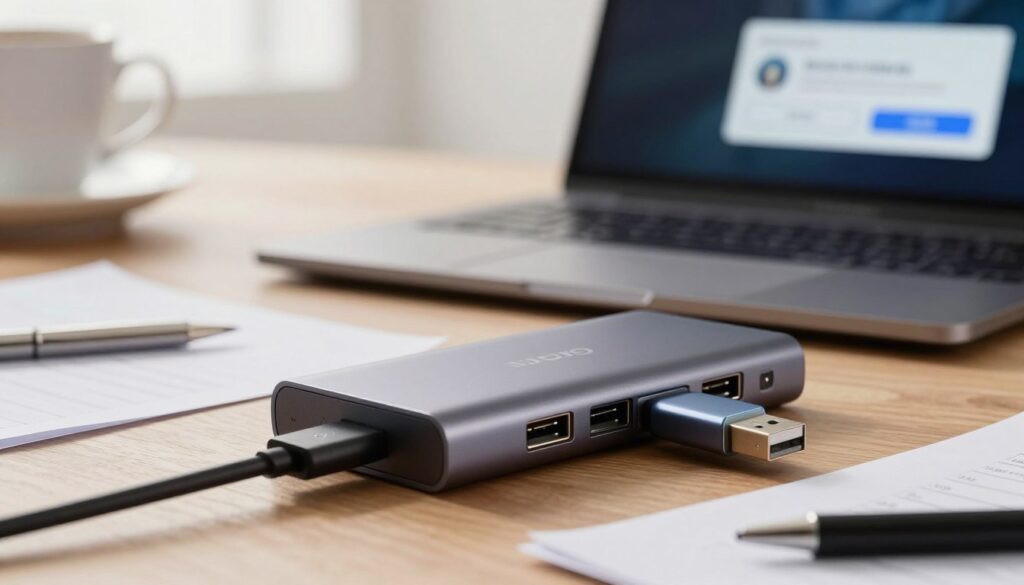
Dein USB-Stick wird vom USB-Hub nicht erkannt und du suchst nach einer schnellen und effektiven Lösung? Dieses Problem kann frustrierend sein, insbesondere wenn du dringend auf deine Daten zugreifen musst.
Das sind die beliebtesten USB Hub Reparatur Produkte


Häufige Ursachen und erste Lösungsansätze
Wenn dein USB-Stick nicht vom USB-Hub erkannt wird, können verschiedenste Faktoren die Ursache sein. Oft sind es einfache Dinge, die sich schnell beheben lassen. Bevor du tiefer in die Fehlersuche einsteigst, solltest du einige grundlegende Schritte durchführen.
- Überprüfung der Anschlüsse: Stelle sicher, dass sowohl der USB-Stick als auch der USB-Hub fest und korrekt in den jeweiligen Ports stecken. Manchmal reicht ein leichtes Wackeln, um eine schlechte Verbindung zu beheben.
- Anderen USB-Port testen: Probiere einen anderen USB-Port am Hub aus. Es ist möglich, dass ein bestimmter Port defekt ist oder nicht genügend Strom liefert.
- Anderen USB-Hub verwenden: Wenn du die Möglichkeit hast, teste den USB-Stick mit einem anderen USB-Hub. Dies hilft festzustellen, ob das Problem am Stick oder am Hub liegt.
- Direkte Verbindung zum Computer: Schließe den USB-Stick direkt an einen USB-Port deines Computers an, ohne den Hub dazwischen. Wenn der Stick hier erkannt wird, liegt das Problem wahrscheinlich beim USB-Hub oder dessen Stromversorgung.
- Neustart des Computers: Ein einfacher Neustart kann oft Wunder wirken und kleinere Software-Konflikte beheben, die die Erkennung beeinträchtigen.
Stromversorgungsprobleme beim USB-Hub
USB-Hubs sind, je nach Anzahl der angeschlossenen Geräte und deren Strombedarf, anfällig für Stromversorgungsprobleme. Insbesondere nicht stromversorgte (passive) Hubs können Schwierigkeiten haben, mehrere Geräte gleichzeitig mit ausreichend Energie zu versorgen. Wenn dein USB-Stick ein höheres Strombedürfnis hat oder der Hub bereits mit anderen Geräten ausgelastet ist, kann dies zu Erkennungsproblemen führen.
- Aktive (stromversorgte) USB-Hubs: Erwäge die Anschaffung eines aktiven USB-Hubs, der über ein eigenes Netzteil verfügt. Diese liefern eine stabilere und höhere Stromversorgung, was die Erkennung von USB-Sticks und anderen Geräten erheblich verbessert.
- Netzteil des Hubs überprüfen: Stelle sicher, dass das Netzteil des Hubs korrekt angeschlossen ist und ordnungsgemäß funktioniert. Manchmal ist das Netzteil selbst die Fehlerquelle.
- Andere Geräte am Hub trennen: Wenn dein Hub viele Geräte beherbergt, versuche, einige davon vorübergehend zu trennen, um zu sehen, ob der USB-Stick dann erkannt wird.
Treiberprobleme auf deinem Computer
Auch wenn USB-Geräte in der Regel mit Plug-and-Play funktionieren, können veraltete oder beschädigte Treiber die Erkennung beeinträchtigen. Dies betrifft sowohl die Treiber für den USB-Controller deines Computers als auch potenziell Treiber, die für den spezifischen USB-Stick benötigt werden (obwohl dies bei einfachen USB-Sticks selten der Fall ist).
- Gerätemanager überprüfen: Öffne unter Windows den Gerätemanager. Suche nach unbekannten Geräten oder Geräten mit einem gelben Ausrufezeichen, die auf Treiberprobleme hindeuten könnten.
- USB-Controller aktualisieren: Im Gerätemanager kannst du versuchen, die Treiber für deine USB-Controller zu aktualisieren oder neu zu installieren. Klicke dazu mit der rechten Maustaste auf den jeweiligen USB-Controller und wähle „Treiber aktualisieren“.
- Treiber für den USB-Stick (falls vorhanden): Manche speziellen USB-Sticks (z.B. mit eigener Software) benötigen spezifische Treiber. Überprüfe die Website des Herstellers deines USB-Sticks, ob aktuelle Treiber verfügbar sind.
Probleme mit dem USB-Stick selbst
Der USB-Stick kann selbst die Ursache für die Nicht-Erkennung sein. Dies kann durch physische Schäden, logische Fehler auf dem Speichermedium oder Probleme mit der Formatierung entstehen.
- Physische Beschädigung: Untersuche den USB-Stick auf sichtbare Schäden am Stecker oder am Gehäuse. Selbst kleine Risse oder verbogene Pins können Probleme verursachen.
- Formatierungsprobleme: Wenn der USB-Stick mit einem Dateisystem formatiert ist, das von deinem Betriebssystem nicht unterstützt wird, oder wenn die Formatierung beschädigt ist, wird er möglicherweise nicht erkannt. Versuche, den Stick auf einem anderen Computer zu testen oder ihn neu zu formatieren (achte darauf, wichtige Daten vorher zu sichern!).
- Dateisystemfehler: Windows bietet das Tool „Fehlerüberprüfung“ (chkdsk), um Dateisystemfehler auf Laufwerken zu finden und zu beheben. Dies kannst du über die Eigenschaften des Laufwerks im Explorer oder über die Kommandozeile durchführen.
Konflikte mit anderer USB-Hardware
Manchmal kann ein neues USB-Gerät, wie dein USB-Stick, mit bereits angeschlossener oder im System aktiver USB-Hardware in Konflikt geraten. Dies kann insbesondere bei komplexen Setups oder älteren Systemen vorkommen.
- Alle anderen USB-Geräte trennen: Entferne testweise alle anderen USB-Geräte vom Computer und vom Hub (außer der Maus und Tastatur, falls diese als USB-Geräte konfiguriert sind) und versuche dann, den USB-Stick zu erkennen.
- Überprüfung auf Treiberkonflikte: Im Gerätemanager kannst du auf versteckte Geräte zugreifen (Ansicht -> Ausgeblendete Geräte anzeigen) und prüfen, ob es dort Konflikte gibt, die mit USB-Geräten zusammenhängen.
Der USB-Hub im Detail: Typen und ihre Besonderheiten
Es gibt verschiedene Arten von USB-Hubs, und ihre Eigenschaften beeinflussen maßgeblich, wie gut sie mit verschiedenen USB-Geräten harmonieren.
Passive USB-Hubs
Passive USB-Hubs beziehen ihre Stromversorgung direkt über den USB-Port des Computers. Sie sind preisgünstiger, aber sie können Schwierigkeiten haben, mehrere Geräte mit hohem Strombedarf gleichzeitig zu versorgen. Wenn du viele Geräte gleichzeitig anschließt oder der USB-Stick selbst mehr Strom benötigt, als der passive Hub liefern kann, kommt es zu Problemen.
Aktive USB-Hubs
Aktive USB-Hubs verfügen über ein eigenes Netzteil und versorgen die angeschlossenen Geräte unabhängig von der Stromversorgung des Computers mit Energie. Dies sorgt für eine stabilere Leistung und ist oft die Lösung für Probleme mit der Nicht-Erkennung von USB-Sticks, insbesondere wenn viele oder stromhungrige Geräte angeschlossen sind.
USB-Versionen (USB 2.0, 3.0, 3.1, 3.2, USB4)
Die Kompatibilität der USB-Versionen spielt eine Rolle. Ein USB 3.0-Stick sollte problemlos an einem USB 2.0-Hub funktionieren (wenn auch mit geringerer Geschwindigkeit), aber die Stromversorgung und die Datenübertragung können je nach Hub-Qualität variieren. Achte darauf, dass dein Hub die von deinen Geräten benötigten USB-Standards unterstützt, insbesondere wenn es um hohe Geschwindigkeiten oder spezielle Funktionen geht.
Problembehebung bei verschiedenen Betriebssystemen
Die Schritte zur Behebung von USB-Erkennungsproblemen können je nach Betriebssystem leicht variieren.
Windows
Unter Windows sind der Gerätemanager und die Datenträgerverwaltung zentrale Werkzeuge. Überprüfe im Gerätemanager auf unbekannte Geräte und führe die Fehlerüberprüfung für betroffene Laufwerke durch.
macOS
Auf einem Mac ist das „Festplattendienstprogramm“ dein wichtigstes Werkzeug, um Laufwerke zu überprüfen und zu reparieren. Auch hier kann ein Neustart des Macs und das Überprüfen der USB-Ports hilfreich sein.
Linux
In Linux kannst du Befehle wie `lsusb` im Terminal verwenden, um angeschlossene USB-Geräte aufzulisten und Fehler zu diagnostizieren. Die Systemprotokolle (`dmesg`) können ebenfalls wertvolle Hinweise liefern.
Zusammenfassende Übersicht der Lösungsstrategien
| Problemkategorie | Mögliche Ursachen | Empfohlene Lösungsansätze |
|---|---|---|
| Stromversorgung | Unzureichende Stromlieferung des Hubs (passiver Hub), defektes Netzteil | Aktiven USB-Hub verwenden, Netzteil prüfen, andere Geräte trennen |
| Anschlüsse & Kabel | Wackelkontakt, defekter Port am Hub oder am Computer, defektes USB-Kabel (bei Hubs mit separatem Kabel) | Feste Verbindung prüfen, andere Ports testen, Kabel austauschen |
| Treiber & Software | Veraltete/beschädigte USB-Treiber, Konflikte mit anderer Software | Gerätemanager prüfen, Treiber aktualisieren/neu installieren, Systemupdates durchführen |
| USB-Stick | Physische Beschädigung, Formatierungsfehler, Dateisystemfehler | Stick auf anderem System testen, neu formatieren, Fehlerüberprüfung durchführen |
| USB-Hub | Defekter Hub, Inkompatibilität | Anderen Hub testen, Hub zurücksetzen (wenn möglich) |
Das sind die neuesten USB Hub Reparatur Produkte mit der besten Bewertung


FAQ – Häufig gestellte Fragen zu USB-Stick wird von einem USB-Hub nicht erkannt
Warum wird mein USB-Stick überhaupt nicht im Gerätemanager angezeigt?
Wenn der USB-Stick nicht einmal im Gerätemanager auftaucht, deutet dies oft auf ein grundlegendes Stromversorgungsproblem des Hubs oder des Sticks selbst hin. Stelle sicher, dass der Hub korrekt angeschlossen ist und ausreichend Strom erhält. Ein defekter USB-Stick ist ebenfalls eine mögliche Ursache. Probiere den Stick direkt am Computer, um dies auszuschließen.
Mein USB-Stick funktioniert am Computer, aber nicht am USB-Hub. Was ist das Problem?
Dies ist ein klares Indiz dafür, dass das Problem beim USB-Hub oder dessen Stromversorgung liegt. Ein passiver Hub könnte überlastet sein, oder ein aktiver Hub hat ein Problem mit seinem Netzteil oder der internen Elektronik. Versuche, den Stick an einem anderen Port des Hubs anzuschließen oder, falls möglich, einen anderen USB-Hub zu verwenden.
Wie kann ich feststellen, ob mein USB-Hub genügend Strom liefert?
Die beste Methode ist die Verwendung eines aktiven USB-Hubs mit eigenem Netzteil. Wenn du einen passiven Hub verwendest, achte darauf, nicht zu viele stromhungrige Geräte gleichzeitig anzuschließen. Wenn dein Betriebssystem eine Anzeige für die Stromnutzung der USB-Ports bietet (was selten ist), könnte dies ebenfalls Hinweise geben. Im Zweifelsfall ist die Anschaffung eines hochwertigen aktiven Hubs ratsam.
Was bedeutet es, wenn mein USB-Stick als „nicht initialisiert“ angezeigt wird?
Wenn der Datenträger als „nicht initialisiert“ angezeigt wird, bedeutet dies, dass das Betriebssystem die Partitionstabelle auf dem Speichergerät nicht erkennen oder lesen kann. Dies kann durch Fehler bei der Formatierung oder durch Beschädigungen auf dem Stick verursacht werden. Du kannst versuchen, den Datenträger zu initialisieren (was alle Daten löscht!) oder spezialisierte Datenrettungssoftware zu verwenden, falls wichtige Daten vorhanden sind.
Mein USB-Stick wird am USB-Hub manchmal erkannt und manchmal nicht. Woran liegt das?
Diese sporadische Erkennung deutet oft auf eine instabile Verbindung oder eine schwankende Stromversorgung hin. Überprüfe die Festigkeit der Anschlüsse, probiere einen anderen USB-Port am Hub und erwäge die Verwendung eines aktiven USB-Hubs, um die Stromversorgung zu stabilisieren. Auch ein defektes USB-Kabel (falls dein Hub ein externes Kabel nutzt) kann die Ursache sein.
Kann ein veralteter USB-Hub Probleme mit modernen USB-Sticks verursachen?
Ja, das ist möglich. Ältere USB-Hubs, insbesondere solche, die nur USB 1.1 oder USB 2.0 unterstützen, können möglicherweise nicht die volle Funktionalität oder Stromversorgung für neuere, schnellere USB 3.x oder USB4-Sticks bieten. Auch wenn der Stick funktionieren sollte, können Kompatibilitätsprobleme mit der Datenübertragung oder der Stromverwaltung auftreten.
Was sollte ich tun, wenn mein USB-Stick nach der Formatierung nicht mehr erkannt wird?
Wenn ein USB-Stick nach der Formatierung nicht mehr erkannt wird, ist die Formatierung wahrscheinlich fehlgeschlagen oder das Dateisystem ist inkonsistent. Versuche, den Stick auf einem anderen Computer erneut zu formatieren, idealerweise mit einem anderen Dateisystem (z.B. FAT32, exFAT oder NTFS, je nach Bedarf). Wenn das Problem weiterhin besteht, könnte der Stick defekt sein.


